
ส่งทางอีเมล
บีบอัดวิดีโอสำหรับอีเมล
Gmail และ Outlook.com รับไฟล์แนบได้ 25 MB ส่วน iCloud Mail รับได้ 20 MB ต่อข้อความ (ตรวจสอบเมื่อกันยายน 2026) หน้าอีเมลเปิดพร้อมค่า 25 MB
บีบอัดวิดีโอสำหรับอีเมลไม่ต้องสมัคร ไม่ต้องอัปโหลด ไม่จำกัดขนาด
ไม่มีการอัปโหลด ไฟล์ถูกบีบอัดบนอุปกรณ์ของคุณ
เบราว์เซอร์ของคุณอ่านไฟล์ ตัวเข้ารหัสวิดีโอของอุปกรณ์บีบอัดไฟล์ และผลลัพธ์ถูกบันทึกไว้บนอุปกรณ์ของคุณ
ลากแถบขนาด หรือแตะปุ่มใดปุ่มหนึ่งจาก 4 ปุ่ม คือ 10%, 30%, 50% หรือ 70% ของขนาดต้นฉบับ คลิกขนาดในช่อง “หลังบีบอัด” เพื่อพิมพ์ตัวเลข MB ที่แน่นอน “ขนาดหน้าจอ” ใช้ตั้งความละเอียด และ “ขั้นสูง” มีอัตราเฟรม รูปแบบไฟล์ และเสียงเพิ่มเติม
ไฟล์ถูกอ่านจากดิสก์ของคุณ บีบอัดบนอุปกรณ์ของคุณ และบันทึกกลับลงดิสก์ของคุณ ไม่มีส่วนใดถูกส่งไปยังเซิร์ฟเวอร์
เปิด MP4, MOV, WebM, MKV, TS, M2TS และ MTS ได้ ผลลัพธ์ถูกเขียนลงดิสก์ระหว่างที่สร้าง ไฟล์ขนาดหลาย GB จึงใช้ได้
การเข้ารหัสใช้ตัวเข้ารหัสวิดีโอในคอมพิวเตอร์หรือโทรศัพท์ของคุณ มีให้เลือกเฉพาะรูปแบบที่ตัวเข้ารหัสทำได้ และหน้าจอจะเปิดค้างไว้ระหว่างทำงาน
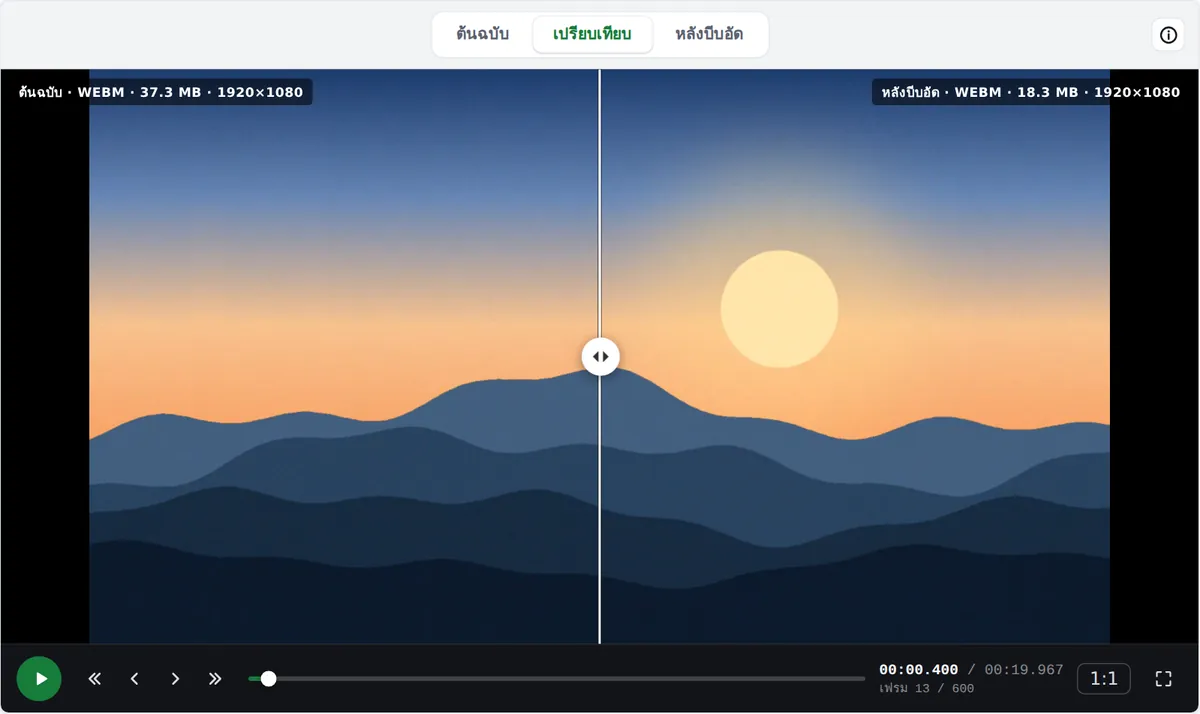
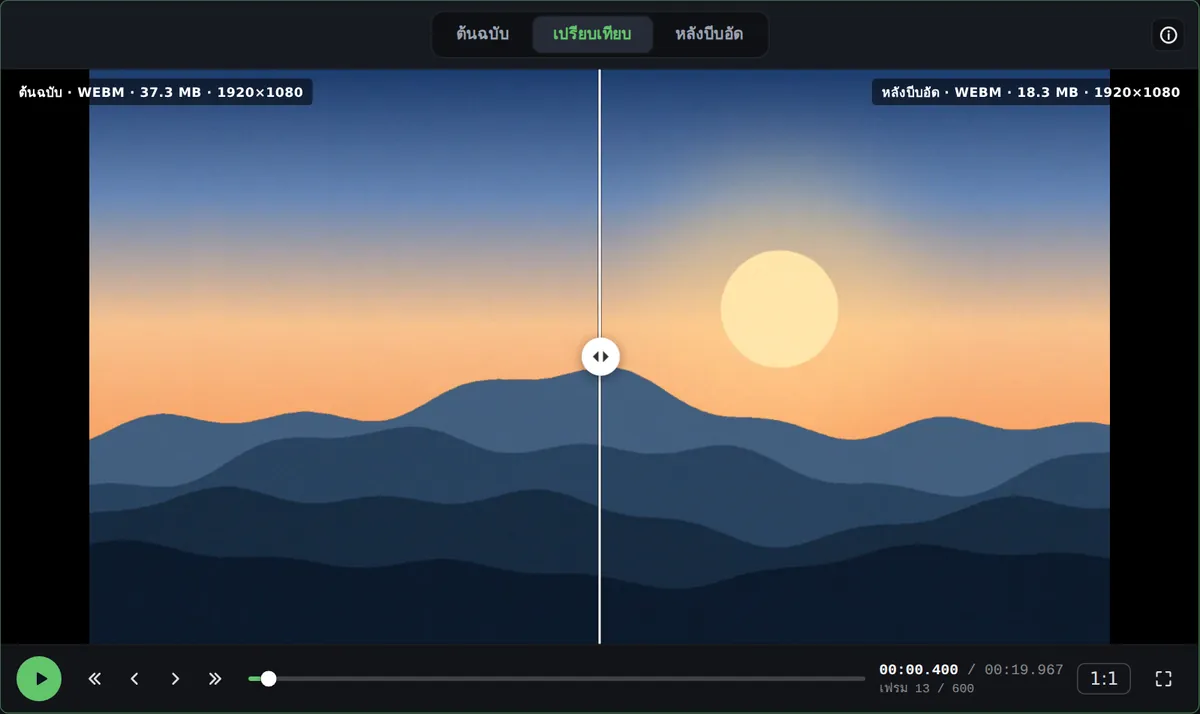
หลังบีบอัด แท็บ “เปรียบเทียบ” แสดงต้นฉบับและผลลัพธ์ในเฟรมเดียว ลากแถบเลื่อน เลื่อนทีละ 1 หรือ 10 เฟรม หรือดูที่ 1:1
หน้า WhatsApp เปิดที่ 16 MB และหน้า Discord เปิดที่ 20 MB
ไม่มีการอัปโหลด จึงไม่ต้องรออัปโหลดหรือรอคิว
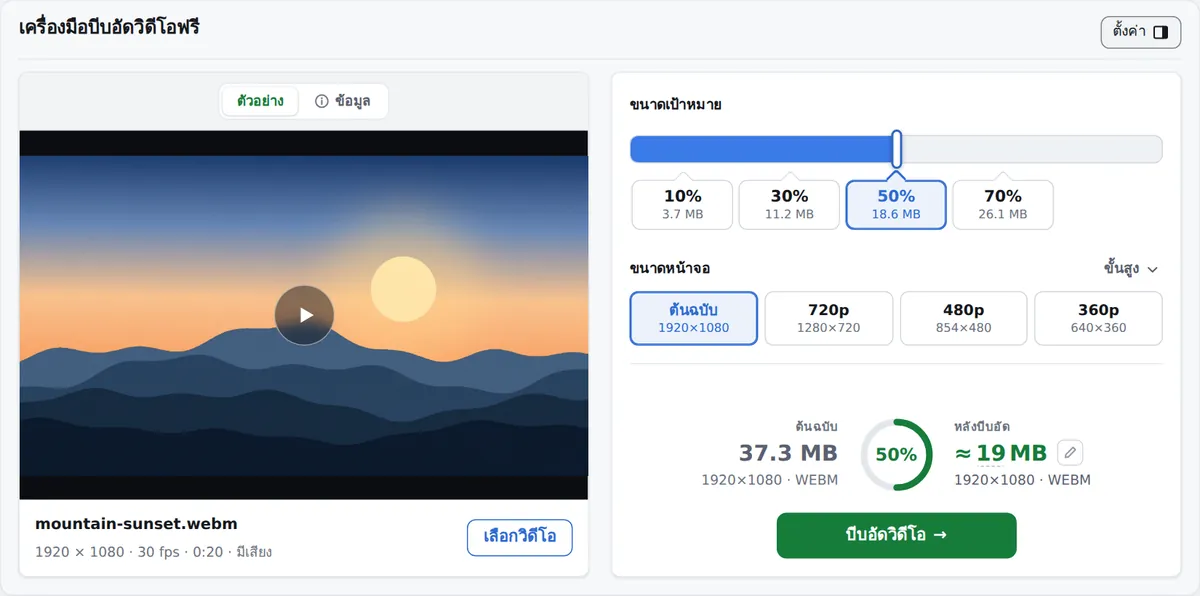
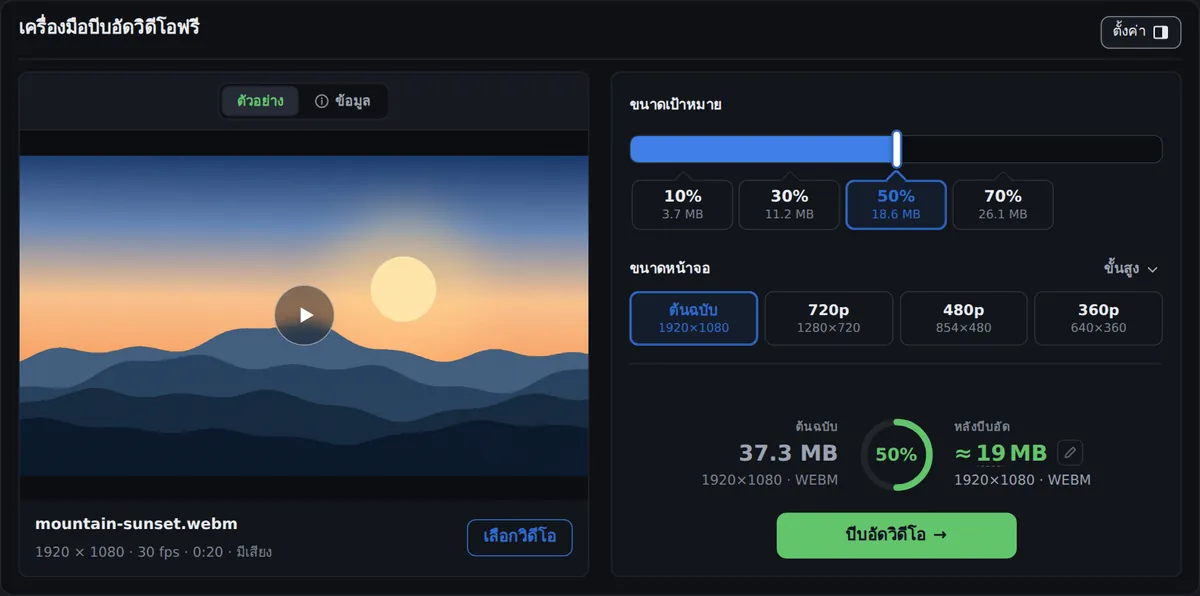
ลาก MP4, MOV, WebM หรือ MKV มาวางบนหน้านี้ หรือคลิกเพื่อเลือกไฟล์ ไฟล์จะเปิดบนอุปกรณ์ของคุณ และคุณจะเห็นขนาด ความละเอียด ความยาว และเฟรมตัวอย่าง
แตะ 70%, 50%, 30% หรือ 10% แต่ละปุ่มแสดงขนาดที่จะได้ หากต้องการขนาดที่แน่นอน ให้คลิกตัวเลขในช่อง “หลังบีบอัด” แล้วพิมพ์เป็น MB
กด “บีบอัดวิดีโอ” หน้าต่างความคืบหน้าจะแสดงเปอร์เซ็นต์และเวลาที่เหลือ ตรวจผลลัพธ์ในแท็บ “เปรียบเทียบ” แล้วดาวน์โหลด
การบีบอัดส่วนใหญ่เกิดจากขีดจำกัดของที่อื่น สามกรณีในนี้มีหน้าของตัวเองที่ตั้งขนาดไว้ให้แล้ว
Gmail และ Outlook.com รับไฟล์แนบได้ 25 MB ส่วน iCloud Mail รับได้ 20 MB ต่อข้อความ (ตรวจสอบเมื่อกันยายน 2026) หน้าอีเมลเปิดพร้อมค่า 25 MB
บีบอัดวิดีโอสำหรับอีเมลบัญชี Discord ที่ไม่มี Nitro อัปโหลดได้ 20 MB ต่อครั้ง (เพิ่มจาก 10 MB เมื่อวันที่ 8 กันยายน 2026) หน้า Discord ตั้งไว้ที่ 20 MB และตั้งเป้าให้ต่ำกว่านั้นเล็กน้อย หากคลิปยาวจำเป็นต้องลด แผงตั้งค่าจะลดความละเอียดให้เอง
บีบอัดวิดีโอสำหรับ DiscordWhatsApp จำกัดวิดีโอที่ส่งในแชตไว้ที่ 16 MB และบีบอัดซ้ำอีกครั้ง หากบีบอัดให้เหลือ 16 MB ก่อน คุณจะเป็นผู้เลือกความละเอียดเอง
บีบอัดวิดีโอสำหรับ WhatsAppปุ่ม 50% ลดขนาดแต่ละไฟล์ลงครึ่งหนึ่ง สำหรับฟุตเทจ 4K การเลือก 1080p ใน “ขนาดหน้าจอ” ก็เป็นอีกทางเลือก ต้นฉบับไม่ถูกเปลี่ยนแปลง ให้ลบต้นฉบับหลังจากตรวจผลลัพธ์แล้วเท่านั้น
วิดีโอจากโทรศัพท์ขนาด 145 MB: 1080p, 30 fps ยาว 1 นาที 40 วินาที แต่ละปุ่มตั้งผลลัพธ์เป็นสัดส่วนของขนาดต้นฉบับ
ความแตกต่างมาจากการตัดสินใจเดียว คือไม่ส่งไฟล์ไปที่ใดเลย
| freecompress.video | เครื่องมือบีบอัดออนไลน์ทั่วไป | |
|---|---|---|
| วิดีโอของคุณถูกอัปโหลด | ไม่เคย | ทุกครั้ง |
| ขีดจำกัดขนาดไฟล์แบบฟรี | ไม่มี | 500 MB ถึง 1 GB ในบริการทั่วไป |
| การรอก่อนเริ่มบีบอัด | ไม่มี | เวลาอัปโหลด และคิวในบางบริการแบบฟรี |
| ลายน้ำในแบบฟรี | ไม่มี | มีในบางบริการ |
| ใช้งานออฟไลน์ได้ | ได้ เมื่อหน้าโหลดเสร็จแล้ว | ไม่ได้ |
| ไฟล์ที่เกินขีดจำกัดแบบฟรี | ฟรี | ต้องอัปเกรดแบบเสียเงิน |
เครื่องมือบีบอัดที่ต้องอัปโหลดต้องได้ไฟล์ทั้งไฟล์ไปไว้บนเซิร์ฟเวอร์ก่อนจึงจะเริ่มได้ และหลายแห่งจำกัดไฟล์แบบฟรีไว้ที่ 500 MB หรือ 1 GB เครื่องมือนี้ไม่ส่งอะไรออกไปเลย เบราว์เซอร์ของคุณถอดรหัสวิดีโอ และตัวเข้ารหัสวิดีโอของอุปกรณ์คุณเองเป็นผู้บีบอัด ซึ่งเป็นฮาร์ดแวร์เดียวกับที่โทรศัพท์หรือคอมพิวเตอร์ของคุณใช้บันทึกวิดีโอ ไม่มีคิว ไม่มีเครดิต และไม่ต้องลงชื่อเข้าใช้
เพราะไฟล์อยู่บนเครื่องของคุณ วิดีโอบันทึกการประชุมหรือวิดีโอครอบครัวจึงไม่ผ่านบุคคลที่สาม คุณตรวจสอบเองได้ โดยเปิดแผงเครือข่ายของเบราว์เซอร์ระหว่างบีบอัด แล้วดูว่ามีคำขอใดที่ส่งวิดีโอของคุณออกไปหรือไม่ ซึ่งจะไม่มีเลย เมื่อหน้าโหลดเสร็จแล้วก็ทำงานได้โดยไม่ต้องเชื่อมต่อเครือข่าย
วางวิดีโอลงบนหน้านี้หรือคลิกเพื่อเลือก ในแผงตั้งค่า “ขนาดเป้าหมาย” เป็นแถบที่ลากไปทางซ้ายหรือขวาได้ และมี 4 ปุ่มอยู่ด้านล่าง คือ 10%, 30%, 50% และ 70% ส่วนที่เติมสีบนแถบคือสัดส่วนของขนาดต้นฉบับที่เหลืออยู่ หลังเปิดวิดีโอแล้ว แต่ละปุ่มจะแสดงขนาดที่จะได้ด้วย “ขนาดหน้าจอ” แสดง “ต้นฉบับ” พร้อมความละเอียด ตามด้วยขั้นที่ต่ำกว่าไฟล์ต้นทางของคุณ (1080p ลงไปถึง 240p) ถัดลงไป แถวค่าประมาณแสดงขนาดต้นฉบับ วงแหวนแสดงเปอร์เซ็นต์ที่เหลืออยู่ และขนาดในช่อง “หลังบีบอัด” คลิกขนาดในช่อง “หลังบีบอัด” (ไอคอนดินสอ) เพื่อพิมพ์ขนาดที่แน่นอนเป็น MB
กด “บีบอัดวิดีโอ” หน้าต่างความคืบหน้าแสดงเปอร์เซ็นต์ เวลาที่ผ่านไป เวลาที่เหลือ และปุ่ม “หยุด” เมื่อเสร็จแล้ว แท็บ “ต้นฉบับ”, “เปรียบเทียบ” และ “หลังบีบอัด” ช่วยให้คุณตรวจผลลัพธ์ก่อนกดดาวน์โหลด หากคุณปิดหน้าก่อนดาวน์โหลด ผลลัพธ์ล่าสุดจะยังอยู่ในเบราว์เซอร์นานสูงสุด 7 วัน หากต้องการตัดวิดีโอให้สั้นลงด้วย ให้ใช้ ตัดวิดีโอ ↗
ปุ่ม “ขั้นสูง” ข้างหัวข้อ “ขนาดหน้าจอ” จะเปิดแถวเมนู 3 รายการ “อัตราเฟรม” มี “ต้นฉบับ”, 60 fps หรือ 30 fps ที่ขนาดเป้าหมายคงที่ 30 fps จะเหลือบิตให้แต่ละเฟรมมากขึ้น “รูปแบบไฟล์” มี MP4 (H.264), MP4 · HEVC, WebM (VP9) และ WebM · AV1 แต่แสดงเฉพาะรูปแบบที่เบราว์เซอร์นี้เข้ารหัสได้บนอุปกรณ์นี้ ค่าเริ่มต้นคือ MP4 (H.264) ซึ่งเล่นได้ในที่ต่าง ๆ มากที่สุด
โดยค่าเริ่มต้น เสียงจะคงไว้ตามเดิม คุณเข้ารหัสเสียงใหม่ที่ 128 หรือ 64 kbps หรือลบเสียงออกได้ เสียงที่มีมากกว่าสองช่อง (5.1 และแบบที่คล้ายกัน) จะถูกมิกซ์ลงเป็นสเตอริโอเมื่อเข้ารหัสใหม่ และระบบเก็บไว้เฉพาะแทร็กเสียงแรก
เมื่อขนาดใดทำได้เฉพาะที่ความละเอียดต่ำลง แผงตั้งค่าจะเลือกความละเอียดนั้นเองและทำเครื่องหมายแถวนั้นด้วยกรอบเส้นประสีเหลืองอำพัน แล้วแสดง “ตั้งความละเอียดเป็น W × H เพื่อให้ได้ขนาดนี้” หากยังไม่พอ อาจลดเสียงเป็น 64 kbps และแจ้งให้ทราบ เมื่อค่าประมาณอยู่ที่ 97% ของต้นฉบับขึ้นไป จะแสดง “ที่การตั้งค่านี้ ไฟล์มีขนาดใกล้เคียงเดิม”
ขนาดไฟล์วิดีโอใกล้เคียงกับบิตเรต × ความยาว บิตเรตคือจำนวนบิตที่ตัวเข้ารหัสใช้ได้ต่อวินาที เมื่อมีบิตน้อยลง ตัวเข้ารหัสจะลดรายละเอียดในบริเวณที่เรียบและการเคลื่อนไหวเร็วก่อน และที่บิตเรตต่ำมากจะเห็นภาพเป็นบล็อกและเบลอเป็นทาง ความละเอียดและอัตราเฟรมกำหนดว่าต้องอธิบายพิกเซลกี่พิกเซลในแต่ละวินาที ขนาดหน้าจอที่ต่ำลงจึงเหลือบิตต่อพิกเซลมากขึ้น
สำหรับแต่ละความละเอียด เครื่องมือบีบอัดมีค่าบิตต่อพิกเซลขั้นต่ำ หากขนาดเป้าหมายของคุณต่ำกว่าค่านั้น แผงตั้งค่าจะเปลี่ยนไปใช้ขนาดหน้าจอที่ต่ำลงถัดไป ตัวเข้ารหัสเขียนคีย์เฟรมทุกสองวินาที ผลลัพธ์จึงกรอไปยังจุดต่าง ๆ ได้เร็วในทุกโปรแกรมเล่น
ไฟล์ต้นทาง: MP4, MOV, WebM, MKV, TS, M2TS และ MTS ไม่รองรับ AVI, WMV, FLV และรูปแบบเก่าอื่น ๆ ผลลัพธ์เป็น MP4 หรือ WebM ไฟล์ต้นฉบับไม่ถูกเปลี่ยนแปลง ผลลัพธ์เป็นไฟล์ใหม่ที่ถูกเขียนลงดิสก์ระหว่างที่สร้าง ไฟล์ขนาดหลาย GB จึงใช้ได้
ไฟล์ต้นทางแบบ HEVC (H.265) อ่านได้เฉพาะบนอุปกรณ์ที่มีตัวถอดรหัส HEVC แบบฮาร์ดแวร์ เพราะ Chrome ไม่มีตัวถอดรหัส HEVC แบบซอฟต์แวร์ บน Mac บางเครื่อง Chrome หยุดถอดรหัสไฟล์ H.264 บางไฟล์กลางคัน หน้านี้จะเริ่มใหม่ด้วยการถอดรหัสแบบซอฟต์แวร์ แทนเฟรมที่ยังถอดรหัสไม่ได้ด้วยเฟรมก่อนหน้า และระบุว่ามีการแทนกี่เฟรม หากเบราว์เซอร์ถอดรหัสแทร็กเสียงไม่ได้กลางคัน การบีบอัดจะเริ่มใหม่และคงเสียงต้นฉบับไว้ตามเดิม พร้อมหมายเหตุใต้ผลลัพธ์
ฟรี ไม่ต้องมีบัญชี ไม่มีลายน้ำ และบีบอัดวิดีโอได้ฟรีทุกขนาด หน้านี้แสดงโฆษณา
ไม่ไปไหนเลย เบราว์เซอร์ของคุณอ่านไฟล์จากดิสก์ ตัวเข้ารหัสวิดีโอของอุปกรณ์บีบอัดไฟล์ และผลลัพธ์ถูกบันทึกลงดิสก์ของคุณ ไม่มีส่วนใดของไฟล์ถูกส่งไปยังเซิร์ฟเวอร์ คุณยืนยันได้ในแผงเครือข่ายของเบราว์เซอร์ระหว่างบีบอัด
การบีบอัดตัดข้อมูลออก และยิ่งเป้าหมายเล็ก ก็ยิ่งตัดออกมาก ก่อนดาวน์โหลด ให้เปิดแท็บ “เปรียบเทียบ” ลากแถบเลื่อนผ่านเฟรม เลื่อนทีละ 1 หรือ 10 เฟรม และดูที่ 1:1 เพื่อเห็นความแตกต่างที่ความละเอียดเต็ม
เครื่องมือนี้ไม่จำกัดขนาด ไฟล์ขนาดหลาย GB ใช้ได้เพราะผลลัพธ์ถูกเขียนลงดิสก์ระหว่างที่สร้าง
ขึ้นกับอุปกรณ์ของคุณ และความยาวกับความละเอียดของวิดีโอ หน้าต่างความคืบหน้าแสดงเวลาที่ผ่านไปและเวลาที่เหลือ และหน้าจอจะเปิดค้างไว้ระหว่างทำงาน
MP4 (H.264) เป็นค่าเริ่มต้นและเปิดได้ในโปรแกรมเล่นและแอปมากที่สุด HEVC และ AV1 มักเก็บรายละเอียดได้มากกว่าที่ขนาดเท่ากัน แต่อุปกรณ์รุ่นเก่าบางรุ่นเล่นไม่ได้ เมนู “รูปแบบไฟล์” แสดงเฉพาะรูปแบบที่เบราว์เซอร์ของคุณเข้ารหัสได้บนอุปกรณ์นี้
ได้ คลิกขนาดในช่อง “หลังบีบอัด” พิมพ์ตัวเลข แล้วกด “บีบอัดวิดีโอ” บิตเรตคำนวณไว้ที่ 98.5% ของขนาดที่คุณพิมพ์ ไฟล์จึงถูกตั้งเป้าให้ต่ำกว่านั้น 1.5% เพื่อเว้นที่ให้คอนเทนเนอร์ นอกจากนี้ยังมีหน้าที่เปิดพร้อมขนาดที่ตั้งไว้ ได้แก่ บีบอัดเหลือ 8 MB และ บีบอัดเหลือ 25 MB สำหรับ Discord ซึ่งตอนนี้บัญชีฟรีจำกัดที่ 20 MB (บันทึกการอัปเดต Discord วันที่ 8 กันยายน 2026) ให้ใช้ บีบอัดสำหรับ Discord
ได้ ในเบราว์เซอร์มือถือรุ่นปัจจุบัน มีให้เลือกเฉพาะรูปแบบที่โทรศัพท์ของคุณเข้ารหัสได้ และหน้าจอจะเปิดค้างไว้ระหว่างบีบอัด
ส่วนใหญ่เป็นเพราะไฟล์เป็น HEVC (H.265) และอุปกรณ์ไม่มีตัวถอดรหัส HEVC แบบฮาร์ดแวร์ Chrome ไม่มีตัวถอดรหัส HEVC แบบซอฟต์แวร์ ส่วนไฟล์ AVI, WMV หรือ FLV จะแสดง “ไม่รองรับรูปแบบไฟล์นี้” แทน ให้แปลงเป็น MP4 ก่อน
โดยค่าเริ่มต้นจะคงไว้ตามเดิม หากเข้ารหัสใหม่ เสียง 5.1 และเสียงหลายช่องแบบอื่นจะถูกมิกซ์ลงเป็นสเตอริโอ ระบบเก็บไว้เฉพาะแทร็กเสียงแรก
วางไฟล์ที่ด้านบนของหน้า แผงตั้งค่าจะแสดงขนาดที่จะได้ก่อนคุณเริ่ม
ตัดวิดีโอ ลบเสียง แยกไฟล์ MP3 หมุนวิดีโอ หรือบันทึกเฟรมได้บน works.tools เครื่องมือเหล่านั้นก็ทำงานในเบราว์เซอร์ของคุณเช่นกัน