
이메일로 보내기
이메일용 동영상 압축
Gmail과 Outlook.com은 첨부 파일을 25 MB까지 받습니다. iCloud Mail은 메시지당 20 MB까지입니다(2026년 9월 확인). 이메일 페이지는 25 MB로 설정된 상태로 열립니다.
이메일용 동영상 압축회원가입 없음. 업로드 없음. 용량 제한 없음.
업로드되지 않아요. 파일은 내 기기에서 압축돼요.
브라우저가 파일을 읽고, 기기의 비디오 인코더가 압축하며, 결과는 기기에 저장됩니다.
크기 막대를 드래그하거나 버튼 4개(원본 크기의 10%, 30%, 50%, 70%) 중 하나를 누릅니다. '압축본' 크기를 클릭하면 정확한 MB 값을 입력할 수 있습니다. '화면 크기'에서는 해상도를 정하고, '고급'에서는 프레임 레이트, 형식, 오디오를 설정할 수 있습니다.
파일은 디스크에서 읽고, 기기에서 압축한 뒤, 다시 디스크에 저장합니다. 파일의 어떤 부분도 서버로 전송되지 않습니다.
MP4, MOV, WebM, MKV, TS, M2TS, MTS를 열 수 있습니다. 출력은 만들어지는 대로 디스크에 기록되므로 몇 GB짜리 파일도 처리할 수 있습니다.
인코딩에는 컴퓨터나 휴대폰의 비디오 인코더를 사용합니다. 인코딩할 수 있는 형식만 표시되며, 작업하는 동안 화면이 켜진 상태로 유지됩니다.
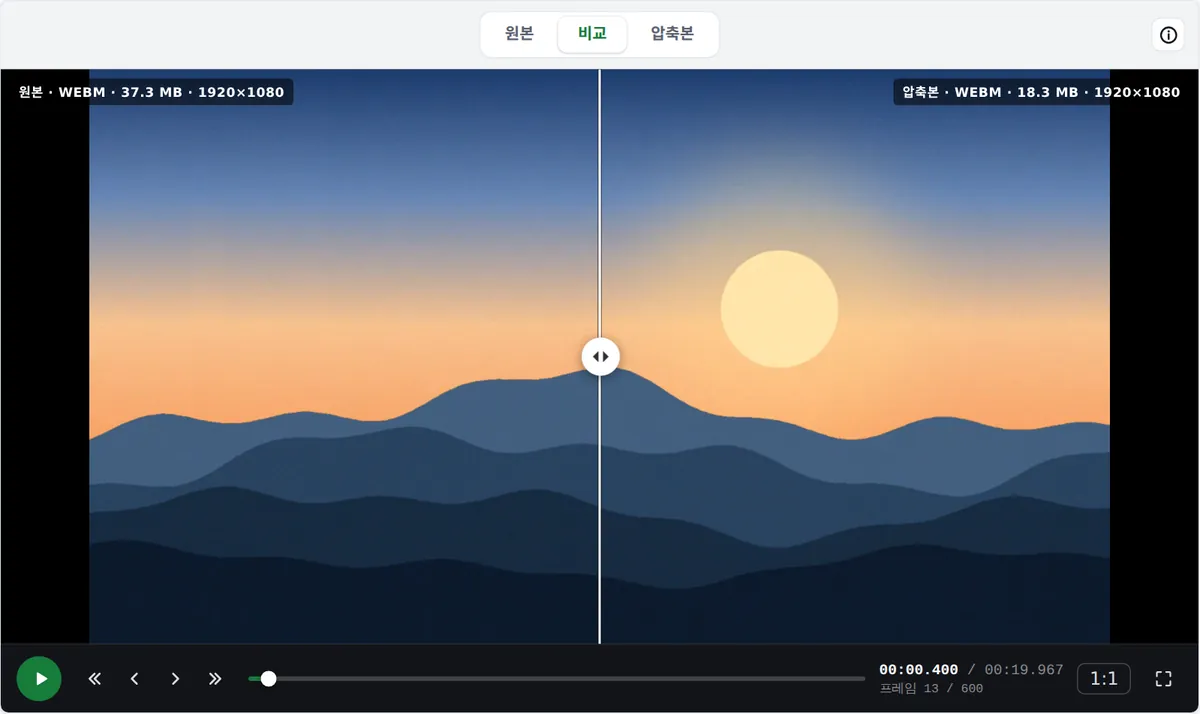
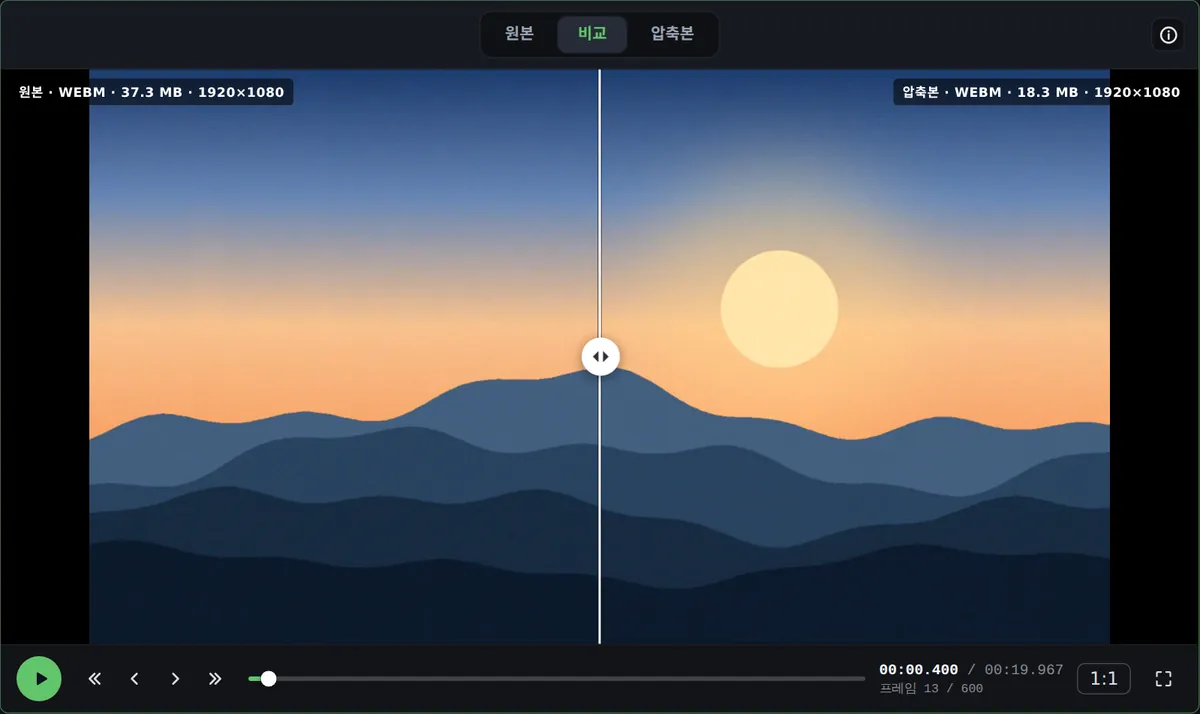
압축이 끝나면 '비교' 탭에서 원본과 결과를 한 프레임에 보여 줍니다. 슬라이더를 끌거나, 1프레임 또는 10프레임씩 이동하거나, 1:1로 볼 수 있습니다.
WhatsApp 페이지는 16 MB, Discord 페이지는 20 MB로 열립니다.
아무것도 업로드되지 않으므로 업로드나 대기열을 기다릴 필요가 없습니다.
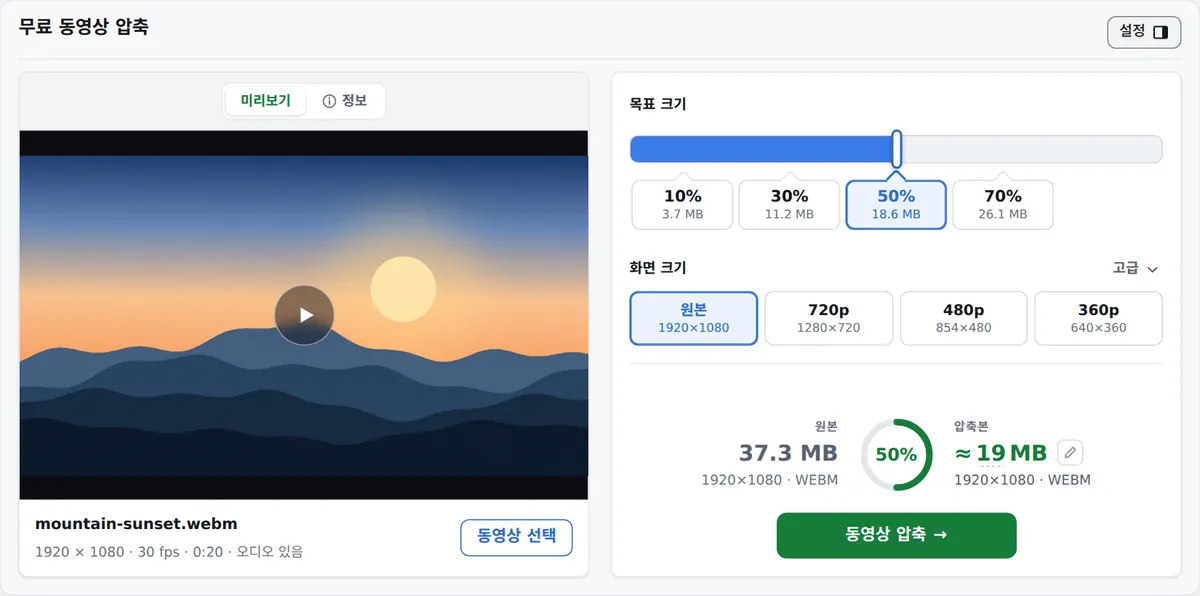
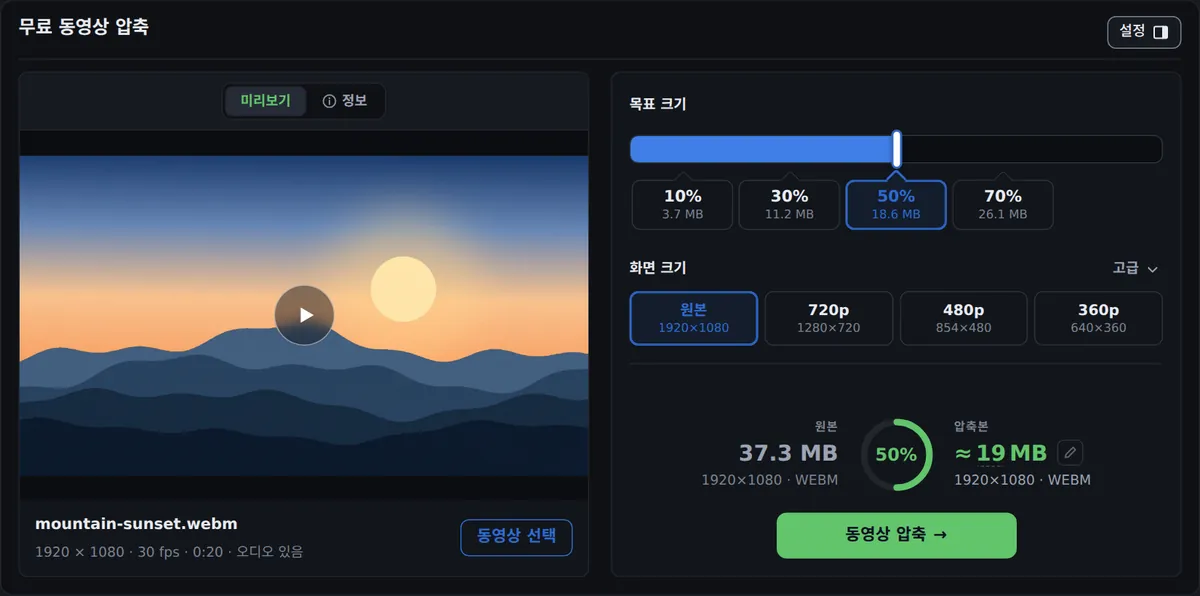
MP4, MOV, WebM, MKV 파일을 페이지에 끌어다 놓거나 클릭해서 찾습니다. 파일이 기기에서 열리고 크기, 해상도, 길이와 미리보기 프레임이 표시됩니다.
70%, 50%, 30%, 10% 중 하나를 탭합니다. 버튼마다 결과 크기가 표시됩니다. 정확한 크기가 필요하면 '압축본' 숫자를 클릭하고 MB 단위로 입력합니다.
'동영상 압축'을 누릅니다. 진행 창에 퍼센트와 남은 시간이 표시됩니다. '비교' 탭에서 결과를 확인한 뒤 다운로드합니다.
압축이 필요한 이유는 대부분 다른 곳의 용량 제한 때문입니다. 이 중 세 가지는 크기가 미리 설정된 전용 페이지가 있습니다.
Gmail과 Outlook.com은 첨부 파일을 25 MB까지 받습니다. iCloud Mail은 메시지당 20 MB까지입니다(2026년 9월 확인). 이메일 페이지는 25 MB로 설정된 상태로 열립니다.
이메일용 동영상 압축Nitro가 없으면 Discord는 업로드당 20 MB까지 받습니다(2026년 9월 8일에 10 MB에서 상향). Discord 페이지는 20 MB로 미리 설정되어 있으며 그보다 조금 작게 맞춥니다. 긴 영상이라 필요하면 패널이 해상도를 직접 낮춥니다.
Discord용 동영상 압축WhatsApp은 채팅으로 보내는 동영상을 16 MB로 제한하고 다시 압축합니다. 먼저 16 MB로 압축하면 해상도를 직접 정할 수 있습니다.
WhatsApp용 동영상 압축50% 버튼을 누르면 파일마다 크기가 절반이 됩니다. 4K 영상이라면 화면 크기에서 1080p를 고르는 방법도 있습니다. 원본은 바뀌지 않으므로 결과를 확인한 뒤에 삭제하십시오.
1080p, 30 fps, 1분 40초, 145 MB짜리 휴대폰 동영상 기준입니다. 각 버튼은 결과를 원본 크기에 대한 비율로 설정합니다.
모든 차이는 파일을 어디에도 보내지 않는다는 한 가지 결정에서 나옵니다.
| freecompress.video | 일반적인 온라인 압축기 | |
|---|---|---|
| 동영상 업로드 | 하지 않음 | 항상 |
| 무료 파일 크기 제한 | 없음 | 주요 서비스 기준 500 MB~1 GB |
| 압축 시작 전 대기 | 없음 | 업로드 시간, 일부 무료 요금제는 대기열까지 |
| 무료 요금제 워터마크 | 없음 | 일부 서비스에 있음 |
| 오프라인 사용 | 가능(페이지를 불러온 뒤) | 불가 |
| 무료 한도를 넘는 파일 | 무료 | 유료 업그레이드 |
업로드 방식 압축기는 작업을 시작하기 전에 파일 전체가 서버에 올라가야 하며, 무료 파일을 500 MB나 1 GB로 제한하는 곳이 많습니다. 이 압축기는 아무것도 보내지 않습니다. 브라우저가 동영상을 디코딩하고, 기기 자체의 비디오 인코더가 압축합니다. 휴대폰이나 컴퓨터가 녹화할 때 쓰는 것과 같은 하드웨어입니다. 대기열이나 크레딧이 없고 로그인도 필요 없습니다.
파일이 내 컴퓨터에 남으므로 회의 녹화나 가족 동영상이 제3자를 거치지 않습니다. 직접 확인할 수도 있습니다. 압축하는 동안 브라우저의 네트워크 패널을 열고 동영상을 담은 요청이 있는지 찾아보십시오. 그런 요청은 없습니다. 페이지를 불러온 뒤에는 네트워크 연결 없이도 작동합니다.
동영상을 페이지에 끌어다 놓거나 클릭해서 고릅니다. 설정 패널의 '목표 크기'는 좌우로 드래그할 수 있는 막대이고, 그 아래에 10%, 30%, 50%, 70% 버튼 4개가 있습니다. 막대에서 채워진 부분이 원본 크기 중 남는 비율입니다. 동영상을 불러오면 버튼마다 결과 크기도 표시됩니다. '화면 크기'에는 해상도와 함께 '원본'이 나오고, 이어서 원본보다 낮은 단계(1080p부터 240p까지)가 나옵니다. 그 아래의 예상 크기 줄에는 원본 크기, 남는 비율을 보여 주는 원형 표시, '압축본' 크기가 표시됩니다. '압축본' 크기(연필 아이콘)를 클릭하면 MB 단위로 정확한 크기를 입력할 수 있습니다.
'동영상 압축'을 누릅니다. 진행 창에 퍼센트, 경과 시간, 남은 시간과 '중지' 버튼이 표시됩니다. 끝나면 '다운로드'를 누르기 전에 '원본', '비교', '압축본' 탭에서 결과를 확인할 수 있습니다. 다운로드하기 전에 페이지를 닫으면 마지막 결과가 브라우저에 최대 7일 동안 보관됩니다. 동영상 길이도 줄이려면 동영상 자르기 ↗를 사용하십시오.
'화면 크기' 제목 옆의 '고급'을 누르면 메뉴 세 개가 한 줄로 열립니다. '프레임 레이트'에는 '원본', 60 fps, 30 fps가 있습니다. 목표 크기가 정해져 있을 때 30 fps로 설정하면 프레임마다 더 많은 비트를 쓸 수 있습니다. '형식'에는 MP4(H.264), MP4 · HEVC, WebM(VP9), WebM · AV1 중 이 브라우저가 이 기기에서 인코딩할 수 있는 것만 나옵니다. 기본값은 MP4(H.264)이며 가장 많은 곳에서 재생됩니다.
'오디오'는 기본적으로 '그대로 유지'입니다. 128 kbps나 64 kbps로 재인코딩하거나 '오디오 제거'를 고를 수도 있습니다. 채널이 2개보다 많은 오디오(5.1 등)는 재인코딩할 때 스테레오로 다운믹스되며, 오디오는 첫 번째 트랙만 유지됩니다.
더 낮은 해상도에서만 맞출 수 있는 크기라면 패널이 그 해상도를 직접 고르고 해당 행을 주황색 점선 테두리로 표시합니다. 그리고 “이 크기에 맞추기 위해 해상도를 W × H로 낮췄습니다.”라고 보여 줍니다. 그래도 부족하면 오디오를 64 kbps로 낮추고 그 사실을 표시할 수 있습니다. 예상 크기가 원본의 97% 이상이면 “현재 설정에서는 파일 크기가 거의 그대로입니다.”라고 표시됩니다.
동영상 파일 크기는 비트레이트 × 길이에 가깝습니다. 비트레이트는 인코더가 1초에 쓸 수 있는 비트 수입니다. 비트가 줄면 인코더는 평평한 영역과 빠른 움직임의 디테일부터 줄이며, 비트레이트가 아주 낮으면 블록과 번짐이 보입니다. 해상도와 프레임 레이트는 1초를 표현해야 하는 픽셀 수를 정하므로, 화면 크기를 낮추면 픽셀당 비트가 늘어납니다.
압축기는 해상도마다 픽셀당 비트의 최솟값을 두고 있습니다. 목표 크기가 이 값보다 낮아지면 패널이 한 단계 낮은 화면 크기로 옮깁니다. 인코더는 2초마다 키프레임을 넣으므로 결과는 어떤 플레이어에서도 빠르게 탐색됩니다.
입력: MP4, MOV, WebM, MKV, TS, M2TS, MTS. AVI, WMV, FLV 등 오래된 형식은 지원하지 않습니다. 출력은 MP4 또는 WebM입니다. 원본 파일은 바뀌지 않습니다. 결과는 새 파일이며 만들어지는 대로 디스크에 기록되므로 몇 GB짜리 파일도 처리할 수 있습니다.
HEVC(H.265) 입력은 하드웨어 HEVC 디코더가 있는 기기에서만 읽을 수 있습니다. Chrome에는 소프트웨어 HEVC 디코더가 없기 때문입니다. 일부 맥에서는 Chrome이 특정 H.264 파일을 디코딩하다가 중간에 멈춥니다. 그러면 페이지가 소프트웨어 디코딩으로 다시 시작하고, 그래도 디코딩할 수 없는 프레임은 직전 프레임으로 대체하며, 대체한 프레임 수를 표시합니다. 브라우저가 도중에 오디오 트랙을 디코딩할 수 없으면 압축을 다시 시작해 원본 오디오를 그대로 유지하고, 결과 아래에 안내를 표시합니다.
네. 계정도 워터마크도 없고, 동영상 압축은 크기에 상관없이 무료입니다. 페이지에 광고가 표시됩니다.
어디로도 가지 않습니다. 브라우저가 디스크에서 파일을 읽고, 기기의 비디오 인코더가 압축하며, 결과는 디스크에 저장됩니다. 파일의 어떤 부분도 서버로 전송되지 않습니다. 압축하는 동안 브라우저의 네트워크 패널에서 직접 확인할 수 있습니다.
압축은 정보를 덜어 내며, 목표가 작을수록 더 많이 덜어 냅니다. 다운로드하기 전에 '비교' 탭을 여십시오. 슬라이더를 화면 위로 끌거나, 1프레임 또는 10프레임씩 이동하거나, 1:1로 보면 원래 해상도에서 차이를 확인할 수 있습니다.
이 도구에는 제한이 없습니다. 출력은 만들어지는 대로 디스크에 기록되므로 몇 GB짜리 파일도 처리할 수 있습니다.
기기와 동영상의 길이, 해상도에 따라 다릅니다. 진행 창에 경과 시간과 남은 시간이 표시되며, 작업하는 동안 화면이 켜진 상태로 유지됩니다.
기본값인 MP4(H.264)는 가장 많은 플레이어와 앱에서 열립니다. HEVC와 AV1은 보통 같은 크기에서 디테일을 더 많이 유지하지만, 일부 오래된 기기에서는 재생되지 않습니다. '형식' 메뉴에는 브라우저가 이 기기에서 인코딩할 수 있는 형식만 나옵니다.
네. '압축본' 크기를 클릭하고 숫자를 입력한 뒤 '동영상 압축'을 누릅니다. 비트레이트는 입력한 크기의 98.5%를 기준으로 계산하므로, 파일은 컨테이너가 들어갈 공간을 남기고 1.5% 작게 맞춰집니다. 크기가 미리 설정된 페이지도 있습니다. 8 MB로 압축과 25 MB로 압축입니다. 무료 제한이 이제 20 MB인 Discord(Discord 패치 노트, 2026년 9월 8일)에는 Discord용 압축을 사용하십시오.
네. 최신 모바일 브라우저에서 작동합니다. 휴대폰이 인코딩할 수 있는 형식만 표시되며, 압축하는 동안 화면이 켜진 상태로 유지됩니다.
대부분 파일이 HEVC(H.265)인데 기기에 하드웨어 HEVC 디코더가 없는 경우입니다. Chrome에는 HEVC용 소프트웨어 디코더가 없습니다. AVI, WMV, FLV 파일에는 그 대신 “지원하지 않는 파일 형식입니다.”라고 표시됩니다. 먼저 MP4로 변환하십시오.
기본적으로 그대로 유지됩니다. 재인코딩하면 5.1 등 멀티채널 오디오는 스테레오로 다운믹스됩니다. 오디오는 첫 번째 트랙만 유지됩니다.
페이지 상단에 파일을 끌어다 놓습니다. 시작하기 전에 결과 크기가 패널에 표시됩니다.
works.tools에서 자르기, 오디오 제거, MP3 추출, 회전, 프레임 저장을 할 수 있습니다. 이 도구들도 브라우저에서 실행됩니다.