
الإرسال بالبريد
ضغط الفيديو للبريد الإلكتروني
يقبل Gmail وOutlook.com مرفقات حتى 25 MB. ويسمح iCloud Mail بـ 20 MB لكل رسالة (آخر تحقق: سبتمبر 2026). تفتح صفحة البريد الإلكتروني على 25 MB.
ضغط الفيديو للبريد الإلكترونيدون تسجيل. دون رفع. دون حد للحجم.
لا يُرفع أي شيء — يُضغط الملف على جهازك.
يقرأ متصفحك الملف، ويضغطه مرمّز الفيديو في جهازك، وتُحفظ النتيجة على جهازك.
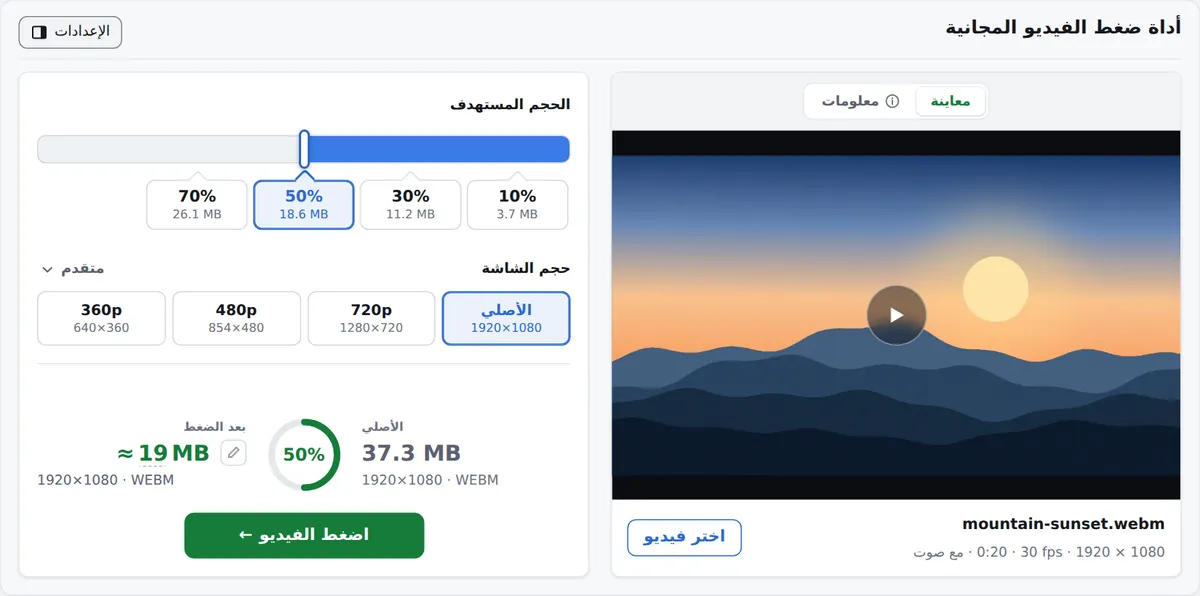
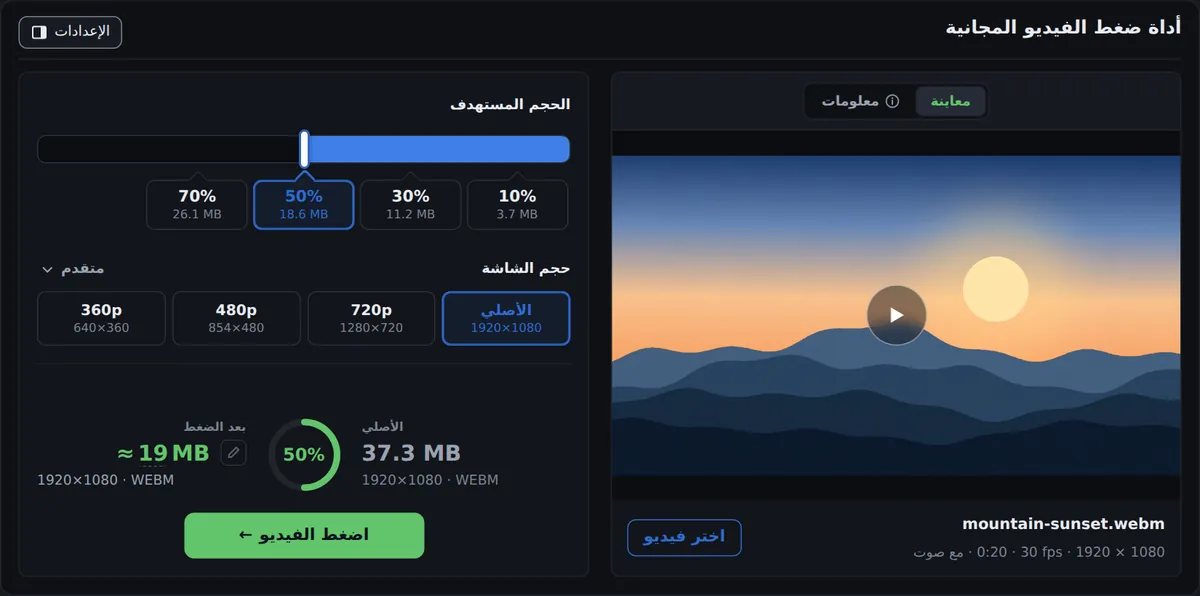
اسحب شريط الحجم أو انقر أحد الأزرار الأربعة: 10% أو 30% أو 50% أو 70% من الحجم الأصلي. انقر على حجم «بعد الضغط» لكتابة عدد محدد من MB. يضبط «حجم الشاشة» الدقة، ويضيف «متقدم» معدل الإطارات والصيغة والصوت.
يُقرأ الملف من قرصك، ويُضغط على جهازك، ثم يُحفظ على قرصك مجددًا. لا يُرسل أي جزء منه إلى خادم.
يفتح MP4 وMOV وWebM وMKV وTS وM2TS وMTS. يُكتب الإخراج إلى القرص أثناء إنتاجه، لذا تعمل الملفات التي يبلغ حجمها عدة GB.
يستخدم الترميز مرمّز الفيديو في حاسوبك أو هاتفك. لا تُعرض إلا الصيغ التي يستطيع ترميزها، وتبقى الشاشة مضاءة أثناء العمل.
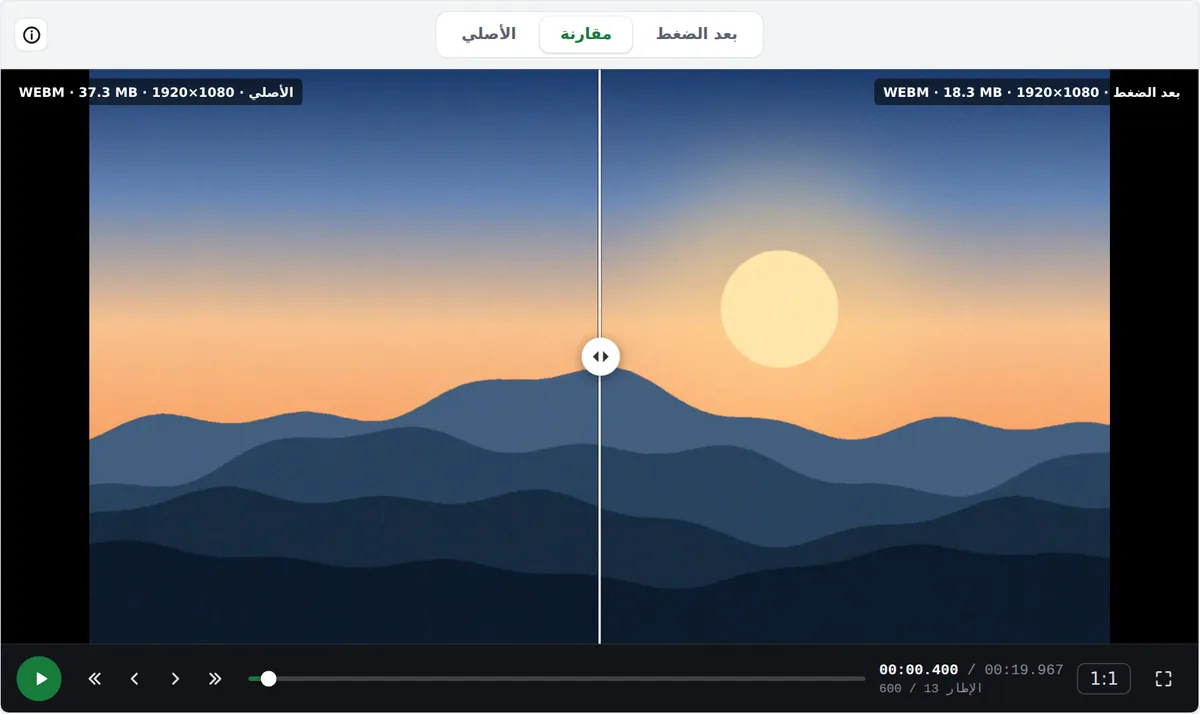
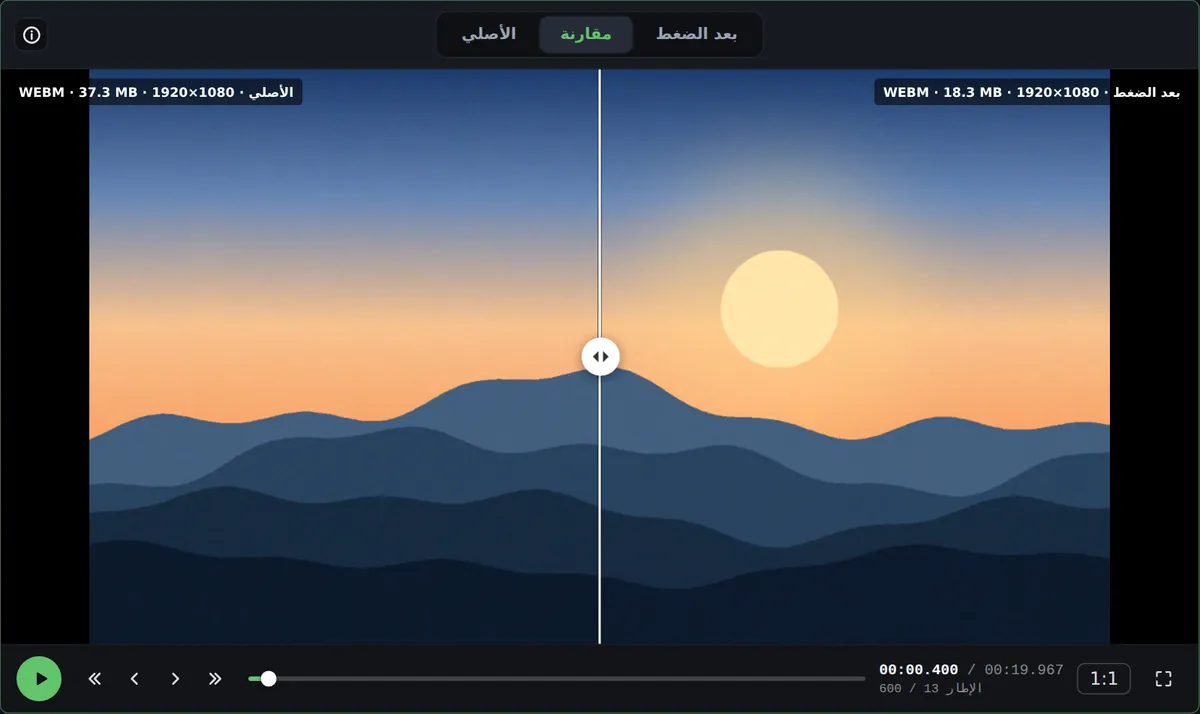
بعد الضغط، يعرض تبويب «مقارنة» الأصلي والنتيجة في إطار واحد. اسحب شريط التمرير، أو تنقّل بمقدار 1 أو 10 إطارات، أو اعرض الصورة بمقياس 1:1.
تفتح صفحة WhatsApp على 16 MB، وصفحة Discord على 20 MB.
لا يُرفع أي شيء، لذا لا يوجد رفع أو طابور تنتظره.
اسحب ملف MP4 أو MOV أو WebM أو MKV إلى الصفحة، أو انقر للتصفح. يُفتح الملف على جهازك وترى حجمه ودقته ومدته وإطار معاينة.
اختر 70% أو 50% أو 30% أو 10%. يعرض كل زر الحجم الذي يعطيه. لحجم محدد، انقر على رقم «بعد الضغط» واكتبه بوحدة MB.
انقر على «اضغط الفيديو». تعرض نافذة التقدم النسبة المئوية والوقت المتبقي. تحقق من النتيجة في تبويب «مقارنة»، ثم نزّلها.
معظم الضغط سببه حد في مكان آخر. لثلاث من هذه الحالات صفحة خاصة بحجم مضبوط مسبقًا.
يقبل Gmail وOutlook.com مرفقات حتى 25 MB. ويسمح iCloud Mail بـ 20 MB لكل رسالة (آخر تحقق: سبتمبر 2026). تفتح صفحة البريد الإلكتروني على 25 MB.
ضغط الفيديو للبريد الإلكترونيدون Nitro، يقبل Discord ملفًا حتى 20 MB في كل رفع (بعد أن كان 10 MB حتى 8 سبتمبر 2026). تضبط صفحة Discord الحجم على 20 MB مسبقًا وتستهدف حجمًا أقل منه بقليل. وإذا احتاج مقطع طويل إلى ذلك، تخفض اللوحة الدقة بنفسها.
ضغط الفيديو لـ Discordيحدّ WhatsApp الفيديوهات المرسلة في المحادثة بـ 16 MB ويعيد ضغطها. اضغط الفيديو إلى 16 MB أولًا فتختار الدقة بنفسك.
ضغط الفيديو لـ WhatsAppزر 50% يقلّص كل ملف إلى النصف. ولمقاطع 4K، اختيار 1080p ضمن «حجم الشاشة» خيار آخر. لا يتغيّر الأصلي أبدًا، لذا لا تحذفه إلا بعد التحقق من النتيجة.
فيديو هاتف بحجم 145 MB: دقة 1080p، و30 fps، ومدة دقيقة و40 ثانية. يضبط كل زر النتيجة كنسبة من الحجم الأصلي.
الفروق كلها نابعة من قرار واحد: عدم إرسال الملف إلى أي مكان.
| freecompress.video | أداة ضغط نموذجية عبر الإنترنت | |
|---|---|---|
| يُرفع الفيديو | أبدًا | دائمًا |
| حد حجم الملف المجاني | لا يوجد | من 500 MB إلى 1 GB في الخدمات الشائعة |
| الانتظار قبل بدء الضغط | لا يوجد | وقت الرفع، مع طابور في بعض الخطط المجانية |
| علامة مائية في الخطة المجانية | لا | في بعض الخدمات |
| يعمل دون اتصال | نعم، بعد تحميل الصفحة | لا |
| الملفات التي تتجاوز الحد المجاني | مجانًا | ترقية مدفوعة |
تحتاج أدوات الضغط التي تعتمد على الرفع إلى الملف كاملًا على خادمها قبل أن تبدأ، والكثير منها يحدّ الملفات المجانية بـ 500 MB أو 1 GB. هذه الأداة لا ترسل أي شيء. يفك متصفحك ترميز الفيديو، ويضغطه مرمّز الفيديو في جهازك، وهو العتاد نفسه الذي يستخدمه هاتفك أو حاسوبك للتسجيل. لا يوجد طابور ولا رصيد ولا تسجيل دخول.
لأن الملف يبقى على جهازك، لا يمر تسجيل اجتماع أو فيديو عائلي عبر أي طرف ثالث. يمكنك التحقق من ذلك بنفسك: افتح لوحة الشبكة في متصفحك أثناء الضغط وابحث عن طلب يحمل الفيديو. لن تجد أي طلب. وبعد تحميل الصفحة، تعمل الأداة أيضًا دون اتصال بالشبكة.
أفلت فيديو على الصفحة أو انقر لاختيار فيديو. في لوحة الإعدادات، «الحجم المستهدف» شريط يمكنك سحبه يسارًا أو يمينًا، وتحته أربعة أزرار: 10% و30% و50% و70%. الجزء الممتلئ من الشريط هو نسبة الحجم الأصلي التي تبقى. بعد تحميل فيديو، يعرض كل زر أيضًا الحجم الذي يعطيه. ويعرض «حجم الشاشة» خيار «الأصلي» مع دقته، ثم الدرجات الأدنى من المصدر (من 1080p نزولًا إلى 240p). وتحت ذلك، يعرض صف التقدير الحجم الأصلي، وحلقة بالنسبة المئوية المتبقية، وحجم «بعد الضغط». انقر على حجم «بعد الضغط» (أيقونة القلم) لكتابة حجم محدد بوحدة MB.
انقر على «اضغط الفيديو». تعرض نافذة التقدم النسبة المئوية والوقت المنقضي والمتبقي وزر «إيقاف». عند الانتهاء، تتيح لك تبويبات «الأصلي» و«مقارنة» و«بعد الضغط» التحقق من النتيجة قبل أن تنقر على «تنزيل». إذا أغلقت الصفحة قبل التنزيل، تبقى آخر نتيجة في متصفحك لمدة تصل إلى 7 أيام. ولتقصير الفيديو أيضًا، استخدم قص الفيديو ↗.
يفتح مفتاح «متقدم» بجانب عنوان «حجم الشاشة» صفًا من ثلاث قوائم. يعرض «معدل الإطارات» «الأصلي» أو 60 fps أو 30 fps. وعند حجم مستهدف ثابت، يترك 30 fps بتات أكثر لكل إطار. وتعرض «الصيغة» MP4 (H.264) وMP4 · HEVC وWebM (VP9) وWebM · AV1، لكن فقط ما يستطيع هذا المتصفح ترميزه على هذا الجهاز. الصيغة الافتراضية هي MP4 (H.264)، وهي تُشغَّل في أكثر الأماكن.
يبقى الصوت «كما هو» افتراضيًا. ويمكنك أيضًا إعادة ترميزه بمعدل 128 أو 64 kbps، أو إزالته. الصوت الذي يحتوي على أكثر من قناتين (5.1 وما شابهه) يُدمج إلى ستيريو عند إعادة ترميزه، ولا يُحتفظ إلا بالمسار الصوتي الأول.
عندما لا يمكن الوصول إلى حجم ما إلا بدقة أقل، تختار اللوحة تلك الدقة بنفسها وتميّز الصف بإطار كهرماني متقطع. ثم تعرض «ضُبطت الدقة على W × H للوصول إلى هذا الحجم.» وإذا لم يكفِ ذلك، فقد تخفض الصوت إلى 64 kbps وتذكر ذلك. وعندما يكون التقدير 97% من الأصلي أو أكثر، تعرض «بهذا الإعداد يبقى حجم الملف كما هو تقريبًا.»
حجم ملف الفيديو قريب من معدل البت × المدة. معدل البت هو عدد البتات التي يمكن للمرمّز استخدامها في كل ثانية. ومع بتات أقل، يوفّر أولًا من التفاصيل في المناطق المسطحة والحركة السريعة، وعند معدلات البت المنخفضة جدًا تظهر مربعات وتلطيخ. تحدد الدقة ومعدل الإطارات عدد البكسلات التي يجب وصفها في كل ثانية، لذا يترك حجم الشاشة الأصغر بتات أكثر لكل بكسل.
لكل دقة حد أدنى من البتات لكل بكسل في أداة الضغط. إذا نزل حجمك المستهدف تحته، تنتقل اللوحة إلى حجم الشاشة الأدنى التالي. يكتب المرمّز إطارًا مرجعيًا كل ثانيتين، لذا يمكن التنقل في النتيجة بسرعة في أي مشغّل.
الإدخال: MP4 وMOV وWebM وMKV وTS وM2TS وMTS. صيغ AVI وWMV وFLV وغيرها من الصيغ الأقدم غير مدعومة. الإخراج بصيغة MP4 أو WebM. لا يتغيّر الملف الأصلي أبدًا، فالنتيجة ملف جديد يُكتب إلى القرص أثناء إنتاجه، لذا تعمل الملفات التي يبلغ حجمها عدة GB.
لا يمكن قراءة ملفات HEVC (H.265) إلا على الأجهزة التي تحتوي على وحدة فك ترميز HEVC عتادية، لأن Chrome لا يملك وحدة فك ترميز برمجية لـ HEVC. وعلى بعض أجهزة Mac، يتوقف Chrome عن فك ترميز بعض ملفات H.264 في منتصفها. عندها تعيد الصفحة البدء بفك الترميز البرمجي، وتستبدل أي إطارات لا يزال فك ترميزها متعذرًا بالإطار السابق، وتذكر عدد الإطارات التي استُبدلت. وإذا لم يستطع المتصفح فك ترميز المسار الصوتي في منتصف العملية، يُعاد بدء الضغط مع إبقاء الصوت الأصلي كما هو، وتظهر ملاحظة أسفل النتيجة.
نعم. لا حساب ولا علامة مائية، وضغط الفيديو مجاني مهما كان الحجم. تعرض الصفحة إعلانات.
لا يذهب إلى أي مكان. يقرأه متصفحك من قرصك، ويضغطه مرمّز الفيديو في جهازك، وتُحفظ النتيجة على قرصك. لا يُرسل أي جزء من الملف إلى خادم. يمكنك التأكد من ذلك في لوحة الشبكة في متصفحك أثناء الضغط.
الضغط يزيل معلومات، وكلما صغُر الهدف زاد ما يُزال. قبل التنزيل، افتح تبويب «مقارنة»: اسحب شريط التمرير عبر الإطار، وتنقّل بمقدار 1 أو 10 إطارات، واعرض الصورة بمقياس 1:1 لترى الفرق بالدقة الكاملة.
لا تضع هذه الأداة أي حد. تعمل الملفات التي يبلغ حجمها عدة GB لأن الإخراج يُكتب إلى القرص أثناء إنتاجه.
يعتمد ذلك على جهازك وعلى مدة الفيديو ودقته. تعرض نافذة التقدم الوقت المنقضي والمتبقي، وتبقى الشاشة مضاءة أثناء العمل.
الصيغة الافتراضية هي MP4 (H.264)، وهي تُفتح في أكثر المشغّلات والتطبيقات. وتحتفظ HEVC وAV1 عادةً بتفاصيل أكثر عند الحجم نفسه، لكن بعض الأجهزة الأقدم لا تستطيع تشغيلهما. لا تعرض قائمة «الصيغة» إلا ما يستطيع متصفحك ترميزه على هذا الجهاز.
نعم. انقر على حجم «بعد الضغط»، واكتب الرقم، ثم انقر على «اضغط الفيديو». يُحسب معدل البت على أساس 98.5% من الحجم الذي تكتبه، لذا يُستهدف الملف بحجم أقل منه بنسبة 1.5% ليبقى مكان للحاوية. وهناك أيضًا صفحات تفتح والحجم مضبوط: الضغط إلى 8 MB والضغط إلى 25 MB. ولـ Discord، الذي أصبح حده المجاني 20 MB (ملاحظات تحديث Discord، 8 سبتمبر 2026)، استخدم الضغط لـ Discord.
نعم، في متصفح جوال حديث. لا تُعرض إلا الصيغ التي يستطيع هاتفك ترميزها، وتبقى الشاشة مضاءة أثناء الضغط.
في أغلب الحالات يكون الملف بصيغة HEVC (H.265) ولا يحتوي الجهاز على وحدة فك ترميز HEVC عتادية. لا يملك Chrome وحدة فك ترميز برمجية لـ HEVC. أما ملفات AVI أو WMV أو FLV فتظهر معها بدلًا من ذلك رسالة «تنسيق هذا الملف غير مدعوم.»، فحوّلها إلى MP4 أولًا.
يبقى «كما هو» افتراضيًا. وإذا أعدت ترميزه، يُدمج صوت 5.1 وغيره من الصوت متعدد القنوات إلى ستيريو. ولا يُحتفظ إلا بالمسار الصوتي الأول.
أفلت ملفًا أعلى الصفحة. تعرض اللوحة الحجم الذي ستحصل عليه قبل أن تبدأ.
قص الفيديو، وإزالة الصوت، واستخراج MP3، والتدوير، وحفظ إطار على works.tools. تعمل هذه الأدوات أيضًا في متصفحك.