
Enviar por e-mail
Comprimir vídeo para e-mail
Gmail e Outlook.com aceitam 25 MB de anexos. O iCloud Mail permite 20 MB por mensagem (verificado em setembro de 2026). A página de e-mail abre com 25 MB definidos.
Comprimir vídeo para e-mailSem cadastro. Sem upload. Sem limite de tamanho.
Nada é enviado — o arquivo é comprimido no seu dispositivo.
O navegador lê o arquivo, o codificador de vídeo do seu dispositivo faz a compressão e o resultado é salvo no seu dispositivo.
Arraste a barra de tamanho ou toque em um dos quatro botões: 10%, 30%, 50% ou 70% do tamanho original. Clique no tamanho em Comprimido para digitar um número exato de MB. Tamanho da tela define a resolução, e Avançado acrescenta taxa de quadros, formato e áudio.
O arquivo é lido do seu disco, comprimido no seu dispositivo e salvo de volta no seu disco. Nenhuma parte dele é enviada a um servidor.
Abre MP4, MOV, WebM, MKV, TS, M2TS e MTS. A saída é gravada em disco à medida que é produzida, então arquivos de vários GB funcionam.
A codificação usa o codificador de vídeo do seu computador ou celular. Só aparecem os formatos que ele consegue codificar, e a tela fica ligada enquanto a compressão roda.
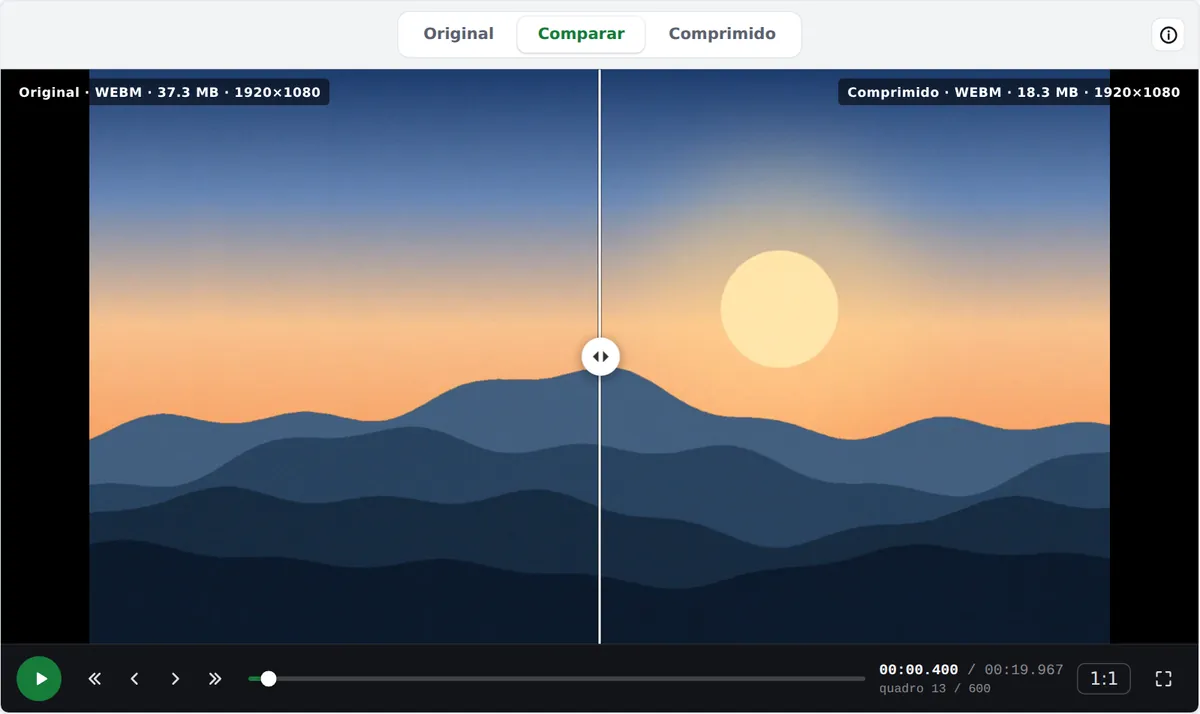
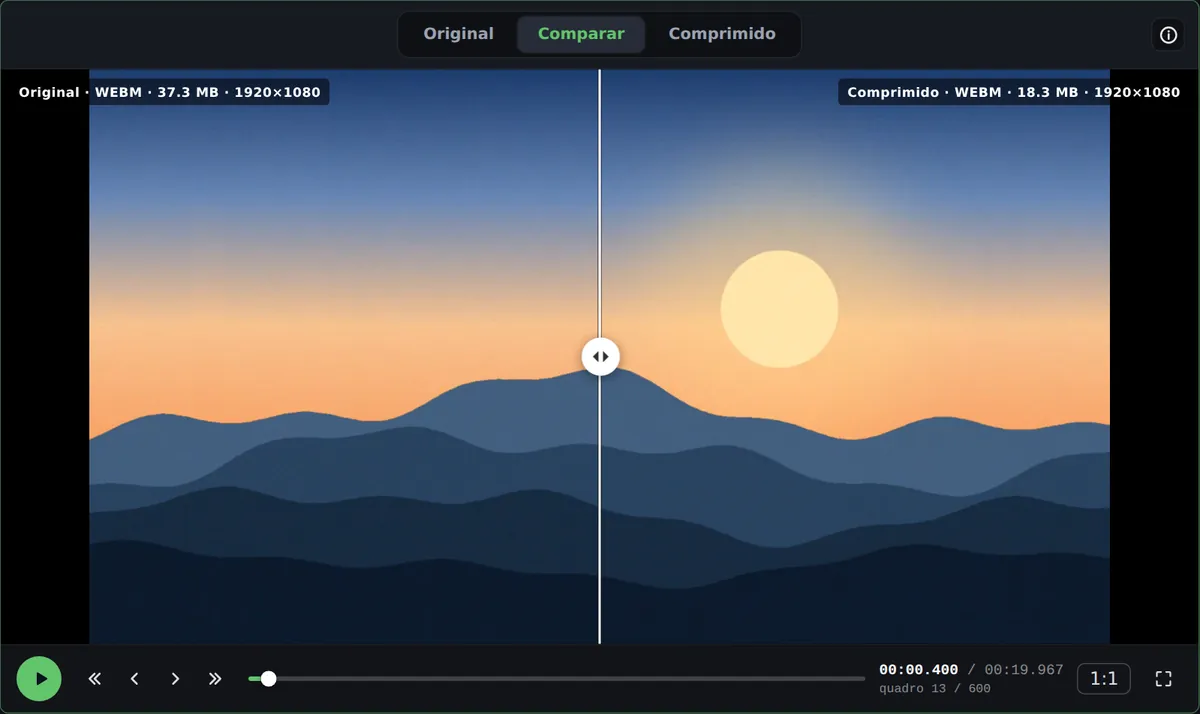
Depois de comprimir, a aba Comparar mostra o original e o resultado no mesmo quadro. Arraste o controle deslizante, avance 1 ou 10 quadros ou veja em 1:1.
A página do WhatsApp abre em 16 MB e a do Discord em 20 MB.
Nada é enviado, então não há upload nem fila para esperar.
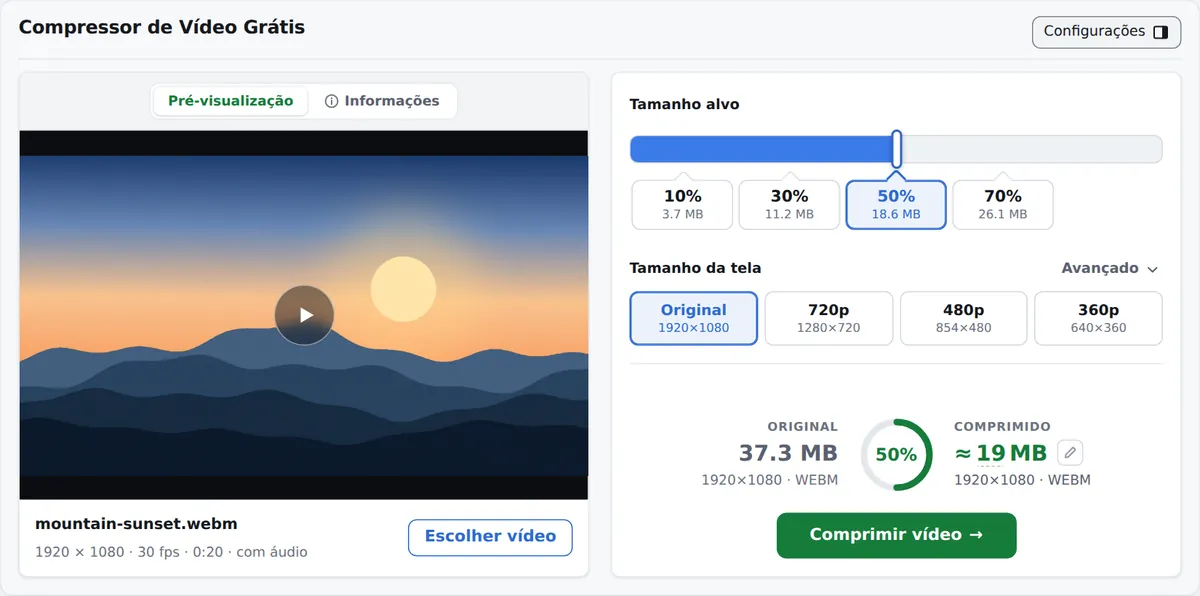
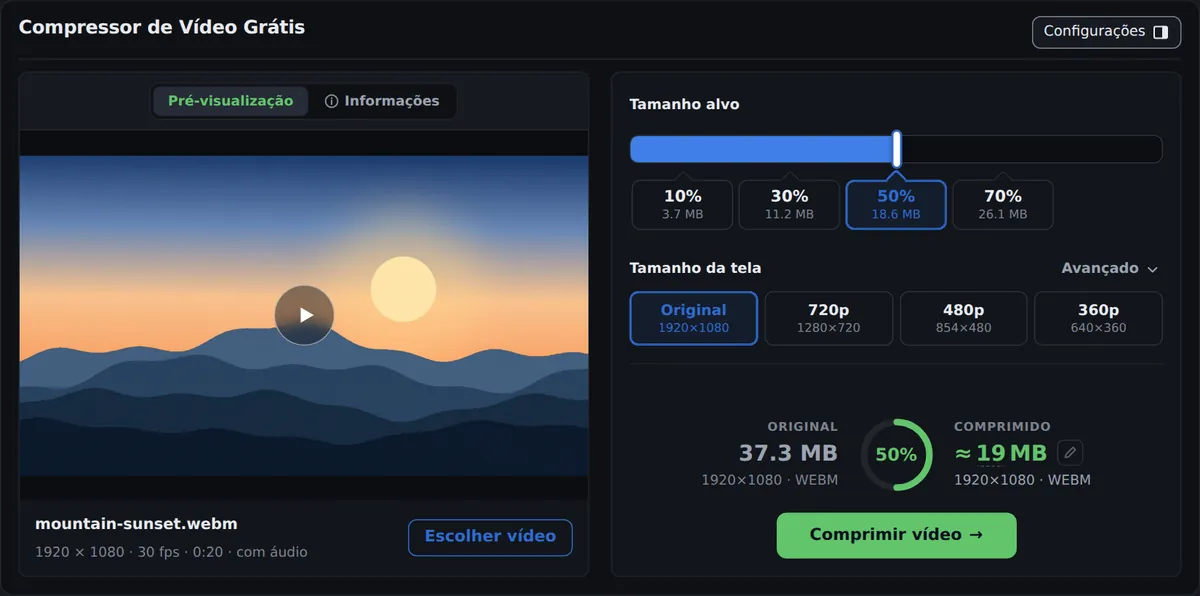
Arraste um MP4, MOV, WebM ou MKV para a página, ou clique para procurar. O arquivo abre no seu dispositivo e você vê o tamanho, a resolução, a duração e um quadro de pré-visualização.
Toque em 70%, 50%, 30% ou 10%. Cada botão mostra o tamanho que resulta. Para um tamanho exato, clique no número em Comprimido e digite o valor em MB.
Aperte Comprimir vídeo. Uma janela de progresso mostra a porcentagem e o tempo restante. Confira o resultado na aba Comparar e depois baixe.
Quase sempre a compressão existe por causa de um limite em outro lugar. Três destes casos têm página própria com o tamanho já definido.
Gmail e Outlook.com aceitam 25 MB de anexos. O iCloud Mail permite 20 MB por mensagem (verificado em setembro de 2026). A página de e-mail abre com 25 MB definidos.
Comprimir vídeo para e-mailSem Nitro, o Discord aceita 20 MB por envio (o limite subiu de 10 MB em 8 de setembro de 2026). A página do Discord vem com 20 MB e mira logo abaixo disso. Se um clipe longo precisar, o painel reduz a resolução sozinho.
Comprimir vídeo para DiscordO WhatsApp limita a 16 MB os vídeos enviados numa conversa e os comprime de novo. Comprima para 16 MB antes e quem escolhe a resolução é você.
Comprimir vídeo para WhatsAppO botão 50% reduz cada arquivo à metade. Para gravações em 4K, escolher 1080p em Tamanho da tela é outra opção. O original nunca é alterado, então apague-o só depois de conferir o resultado.
Um vídeo de celular de 145 MB: 1080p, 30 fps, 1 minuto e 40 segundos. Cada botão define o resultado como uma fração do tamanho original.
As diferenças vêm de uma decisão: nunca enviar o arquivo para lugar nenhum.
| freecompress.video | Compressor online típico | |
|---|---|---|
| Seu vídeo é enviado | Nunca | Sempre |
| Limite de tamanho grátis | Nenhum | De 500 MB a 1 GB nos serviços mais comuns |
| Espera antes de a compressão começar | Nenhuma | Tempo de upload, mais fila em alguns planos grátis |
| Marca d'água no plano grátis | Não | Em alguns serviços |
| Funciona offline | Sim, depois que a página carrega | Não |
| Arquivos acima do limite grátis | Grátis | Upgrade pago |
Compressores que exigem upload precisam do arquivo inteiro no servidor deles antes de começar, e muitos limitam os arquivos grátis a 500 MB ou 1 GB. Este não envia nada. O seu navegador decodifica o vídeo e o próprio codificador de vídeo do seu dispositivo faz a compressão, o mesmo hardware que o celular ou o computador usa para gravar. Não há fila, não há créditos e não há nada em que entrar com login.
Como o arquivo fica na sua máquina, uma gravação de reunião ou um vídeo de família nunca passa por terceiros. Você mesmo pode conferir: abra o painel de rede do navegador durante uma compressão e procure uma requisição que leve o seu vídeo. Não há nenhuma. Depois que a página carrega, ela também funciona sem conexão de rede.
Solte um vídeo na página ou clique para escolher um. No painel de configurações, Tamanho alvo é uma barra que você pode arrastar para a esquerda ou para a direita, com quatro botões embaixo: 10%, 30%, 50% e 70%. A parte preenchida da barra é a fração do tamanho original que resta. Depois que um vídeo é carregado, cada botão também mostra o tamanho que resulta. Tamanho da tela mostra Original com a resolução dele e depois as opções menores (de 1080p até 240p) que ficam abaixo da sua fonte. Logo abaixo, a linha de estimativa mostra o tamanho original, um anel com a porcentagem que resta e o tamanho em Comprimido. Clique no tamanho em Comprimido (o ícone de lápis) para digitar um tamanho exato em MB.
Aperte Comprimir vídeo. Uma janela de progresso mostra a porcentagem, o tempo decorrido, o tempo restante e um botão Parar. No fim, as abas Original, Comparar e Comprimido deixam você conferir o resultado antes de apertar Baixar. Se você fechar a página antes de baixar, o último resultado fica guardado no navegador por até 7 dias. Para também encurtar o vídeo, use Cortar Vídeo ↗.
Avançado, ao lado do título Tamanho da tela, abre uma linha com três menus. Taxa de quadros oferece Original, 60 fps ou 30 fps. Com um tamanho alvo fixo, 30 fps deixa mais bits para cada quadro. Formato oferece MP4 (H.264), MP4 · HEVC, WebM (VP9) e WebM · AV1, mas só os que este navegador consegue codificar neste dispositivo. MP4 (H.264) é o padrão e reproduz em mais lugares.
Por padrão, o áudio é mantido como está. Você também pode recodificá-lo em 128 ou 64 kbps, ou removê-lo. Áudio com mais de dois canais (5.1 e parecidos) é mixado para estéreo quando é recodificado, e só a primeira faixa de áudio é mantida.
Quando um tamanho só pode ser alcançado numa resolução menor, o próprio painel escolhe essa resolução e marca a linha com uma moldura âmbar tracejada. Aí ele mostra "Resolução ajustada para L × A para chegar a este tamanho." Se ainda não bastar, ele pode reduzir o áudio para 64 kbps e avisar. Quando a estimativa é de 97% do original ou mais, ele mostra "Com esta configuração, o tamanho do arquivo quase não muda."
O tamanho de um arquivo de vídeo fica perto de bitrate × duração. Bitrate é quantos bits o codificador pode gastar por segundo. Com menos bits, ele economiza primeiro em detalhes de áreas lisas e de movimento rápido, e em bitrates muito baixos aparecem blocos e borrões. Resolução e taxa de quadros definem quantos pixels há para descrever cada segundo, então um tamanho de tela menor deixa mais bits por pixel.
Para cada resolução, o compressor tem um mínimo de bits por pixel. Se o seu tamanho alvo ficar abaixo dele, o painel passa para o tamanho de tela seguinte, mais baixo. O codificador grava um quadro-chave a cada dois segundos, então o resultado avança e volta rápido em qualquer player.
Entrada: MP4, MOV, WebM, MKV, TS, M2TS e MTS. AVI, WMV, FLV e outros formatos antigos não são compatíveis. A saída é MP4 ou WebM. O arquivo original nunca é alterado. O resultado é um arquivo novo, gravado em disco à medida que é produzido, então arquivos de vários GB funcionam.
Entrada em HEVC (H.265) só pode ser lida em dispositivos com decodificador HEVC por hardware, porque o Chrome não tem decodificador HEVC por software. Em alguns Macs, o Chrome para de decodificar certos arquivos H.264 no meio do caminho. A página então recomeça com decodificação por software, troca pelo quadro anterior os quadros que ainda não puderem ser decodificados e informa quantos foram trocados. Se o navegador não conseguir decodificar a faixa de áudio no meio do caminho, a compressão recomeça e mantém o áudio original como está, com uma nota abaixo do resultado.
Sim. Não há conta nem marca d'água, e comprimir um vídeo é grátis em qualquer tamanho. A página mostra anúncios.
Para lugar nenhum. O navegador lê o vídeo do seu disco, o codificador de vídeo do seu dispositivo faz a compressão e o resultado é salvo no seu disco. Nenhuma parte do arquivo é enviada a um servidor. Você pode confirmar isso no painel de rede do navegador durante uma compressão.
A compressão remove informação, e quanto menor o alvo, mais ela remove. Antes de baixar, abra a aba Comparar: arraste o controle deslizante pelo quadro, avance 1 ou 10 quadros e veja em 1:1 para notar a diferença na resolução completa.
Esta ferramenta não impõe limite. Arquivos de vários GB funcionam porque a saída é gravada em disco à medida que é produzida.
Depende do seu dispositivo e da duração e resolução do vídeo. A janela de progresso mostra o tempo decorrido e o restante, e a tela fica ligada enquanto a compressão roda.
MP4 (H.264) é o padrão e abre na maioria dos players e apps. HEVC e AV1 costumam guardar mais detalhe no mesmo tamanho, mas alguns dispositivos antigos não reproduzem esses formatos. O menu Formato lista só o que o seu navegador consegue codificar neste dispositivo.
Sim. Clique no tamanho em Comprimido, digite o número e aperte Comprimir vídeo. O bitrate é calculado para 98,5% do tamanho digitado, então o arquivo mira 1,5% abaixo dele para deixar espaço para o contêiner. Também há páginas que já abrem com o tamanho definido: comprimir para 8 MB e comprimir para 25 MB. Para o Discord, cujo limite gratuito agora é de 20 MB (notas de atualização do Discord, 8 de setembro de 2026), use comprimir para Discord.
Sim, num navegador de celular atual. Só aparecem os formatos que o seu celular consegue codificar, e a tela fica ligada durante a compressão.
Na maioria das vezes o arquivo é HEVC (H.265) e o dispositivo não tem decodificador HEVC por hardware. O Chrome não tem decodificador HEVC por software. Um arquivo AVI, WMV ou FLV mostra "Este formato de arquivo não é compatível." no lugar dessa mensagem. Converta-o para MP4 antes.
Por padrão, ele é mantido como está. Se você o recodificar, o áudio 5.1 e outros formatos multicanal são mixados para estéreo. Só a primeira faixa de áudio é mantida.
Solte um arquivo no topo da página. O painel mostra o tamanho que você vai obter antes de começar.
Corte, remova o áudio, extraia MP3, gire ou salve um quadro no works.tools. Essas ferramentas também rodam no seu navegador.