
Отправить по почте
Сжать видео для почты
Gmail и Outlook.com принимают 25 МБ вложений. iCloud Mail допускает 20 МБ на письмо (проверено в сентябре 2026 года). Страница для почты открывается с 25 МБ.
Сжать видео для почтыБез регистрации. Без загрузки. Без ограничения размера.
Ничего не загружается — файл сжимается на вашем устройстве.
Браузер читает файл, видеокодировщик вашего устройства сжимает его, а результат сохраняется на вашем устройстве.
Перетащите полосу размера или нажмите одну из четырёх кнопок: 10%, 30%, 50% или 70% от исходного размера. Нажмите на размер «После сжатия», чтобы ввести точное число МБ. «Размер кадра» задаёт разрешение, а в разделе «Дополнительно» есть частота кадров, формат и звук.
Файл читается с вашего диска, сжимается на вашем устройстве и сохраняется обратно на диск. Ни одна его часть не отправляется на сервер.
Открываются MP4, MOV, WebM, MKV, TS, M2TS и MTS. Результат записывается на диск по мере создания, поэтому файлы в несколько ГБ обрабатываются.
Для кодирования используется видеокодировщик вашего компьютера или телефона. Предлагаются только форматы, которые он умеет кодировать, а экран во время работы не гаснет.
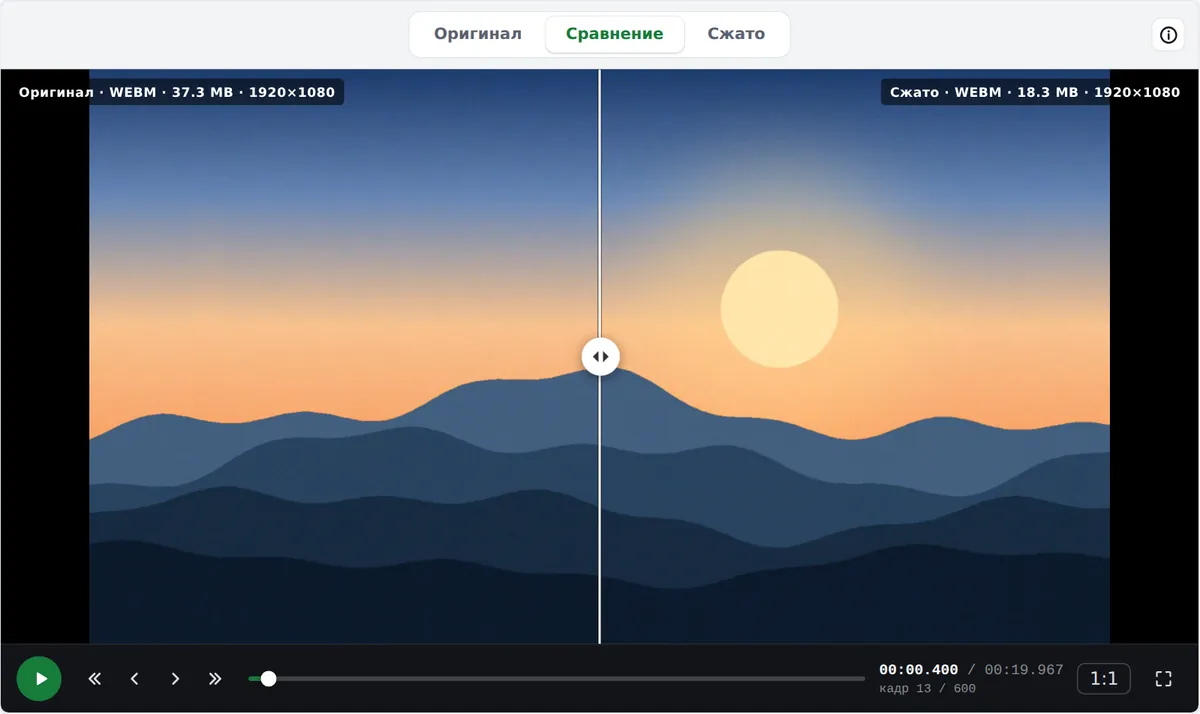
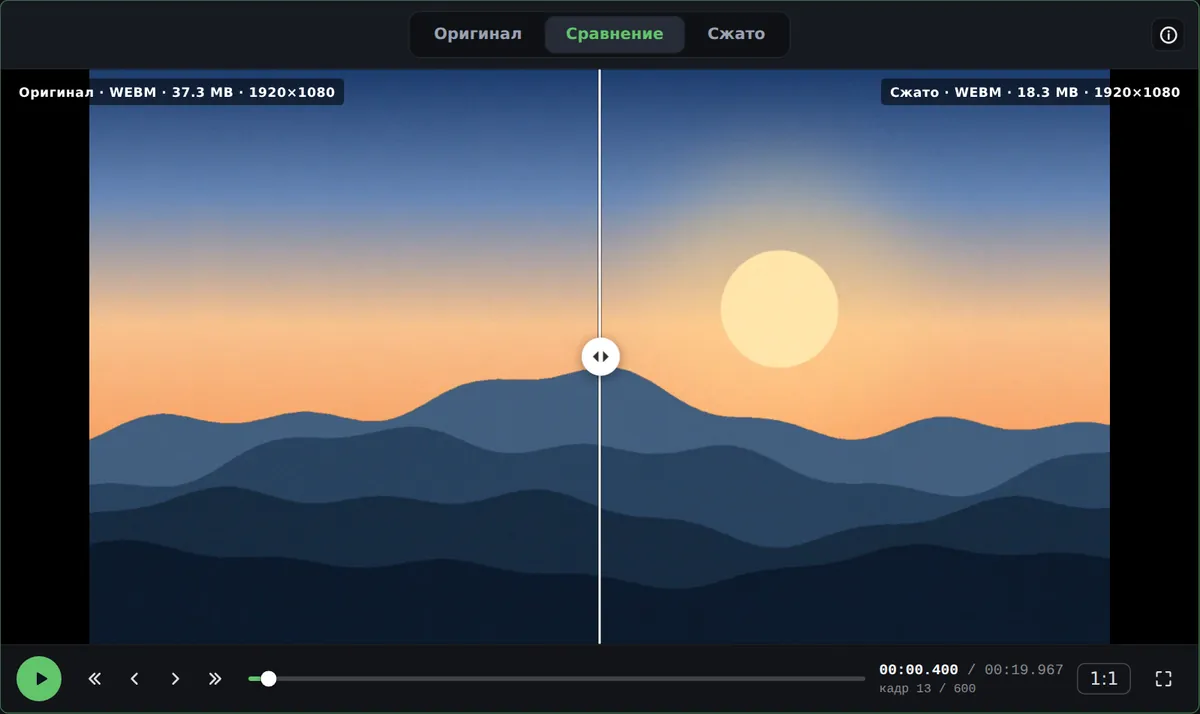
После сжатия вкладка «Сравнение» показывает оригинал и результат в одном кадре. Двигайте ползунок, шагайте по 1 или 10 кадров или смотрите в масштабе 1:1.
Страница для WhatsApp открывается с 16 МБ, а страница для Discord с 20 МБ.
Ничего не загружается, поэтому не нужно ждать ни загрузки, ни очереди.
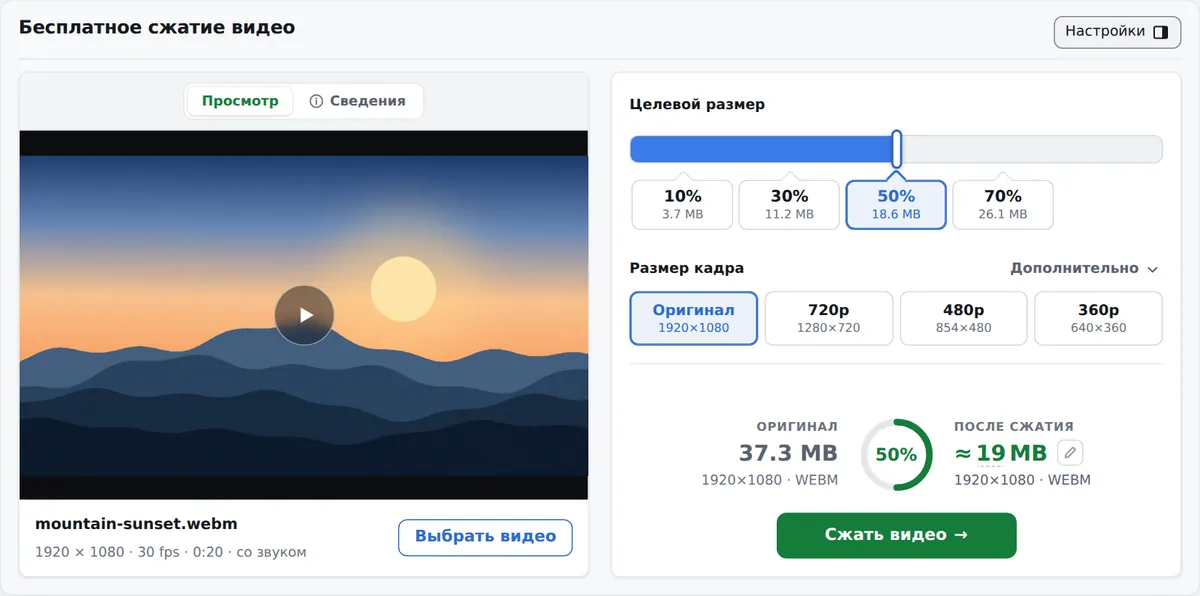
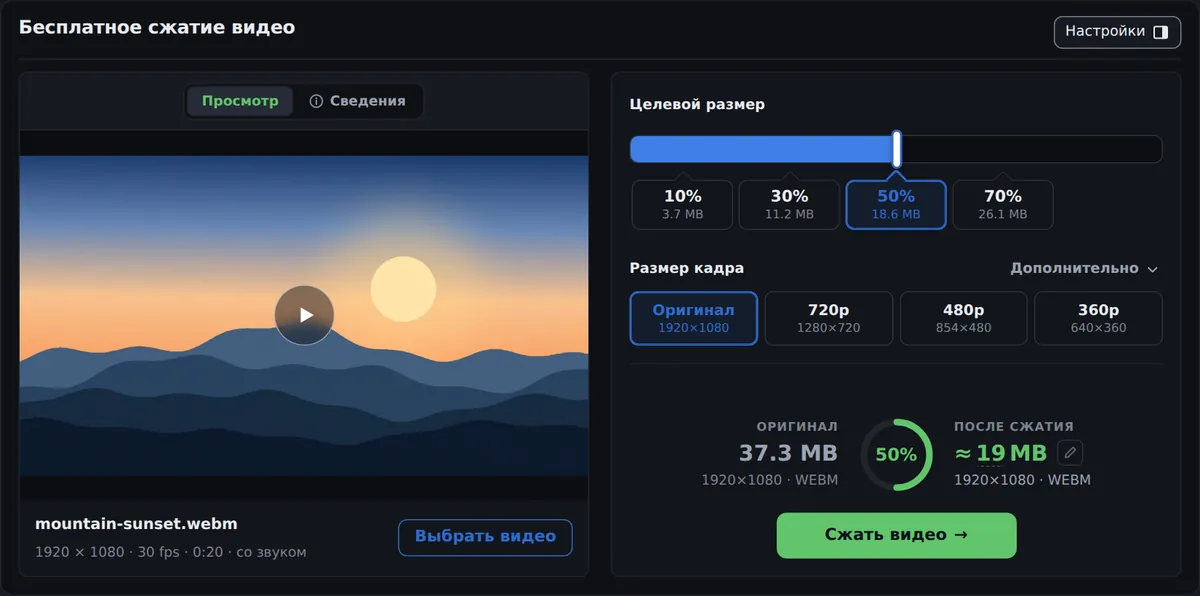
Перетащите MP4, MOV, WebM или MKV на страницу или нажмите, чтобы выбрать файл. Файл открывается на вашем устройстве, и вы видите его размер, разрешение, длительность и кадр для превью.
Нажмите 70%, 50%, 30% или 10%. На каждой кнопке виден размер, который она даст. Для точного размера нажмите на число «После сжатия» и введите его в МБ.
Нажмите «Сжать видео». Окно прогресса показывает процент и оставшееся время. Проверьте результат на вкладке «Сравнение» и скачайте его.
Чаще всего сжимать приходится из-за лимита где-то ещё. Для трёх из этих случаев есть отдельные страницы с заданным размером.
Gmail и Outlook.com принимают 25 МБ вложений. iCloud Mail допускает 20 МБ на письмо (проверено в сентябре 2026 года). Страница для почты открывается с 25 МБ.
Сжать видео для почтыБез Nitro Discord принимает 20 МБ на одну загрузку (лимит подняли с 10 МБ 8 сентября 2026 года). Страница для Discord задаёт 20 МБ и целится чуть ниже. Если длинному ролику это нужно, панель сама снижает разрешение.
Сжать видео для DiscordWhatsApp ограничивает видео в чате 16 МБ и пережимает их. Сожмите до 16 МБ заранее, и разрешение выберете вы.
Сжать видео для WhatsAppКнопка 50% уменьшает каждый файл вдвое. Для видео 4K можно также выбрать 1080p в разделе «Размер кадра». Оригинал никогда не меняется, поэтому удаляйте его только после проверки результата.
Видео с телефона на 145 МБ: 1080p, 30 fps, 1 минута 40 секунд. Каждая кнопка задаёт результат как долю от исходного размера.
Все различия следуют из одного решения: никогда никуда не отправлять файл.
| freecompress.video | Обычный онлайн-компрессор | |
|---|---|---|
| Видео загружается на сервер | Никогда | Всегда |
| Бесплатный лимит размера файла | Нет | От 500 МБ до 1 ГБ у распространённых сервисов |
| Ожидание перед началом сжатия | Нет | Время загрузки, а на некоторых бесплатных тарифах ещё и очередь |
| Водяной знак на бесплатном тарифе | Нет | У некоторых сервисов |
| Работает офлайн | Да, после загрузки страницы | Нет |
| Файлы сверх бесплатного лимита | Бесплатно | Платный тариф |
Компрессорам с загрузкой нужен весь файл на их сервере, прежде чем они начнут работу, и многие ограничивают бесплатные файлы 500 МБ или 1 ГБ. Этот компрессор ничего не отправляет. Ваш браузер декодирует видео, а сжимает его собственный видеокодировщик вашего устройства. Это то же оборудование, которое телефон или компьютер использует при записи видео. Нет очереди, нет кредитов, и никуда не нужно входить.
Файл остаётся на вашем компьютере, поэтому запись совещания или семейное видео никогда не проходят через третьих лиц. Это можно проверить самостоятельно: откройте в браузере панель сети во время сжатия и поищите запрос с вашим видео. Такого запроса нет. Открытая страница работает и без подключения к сети.
Перетащите видео на страницу или нажмите, чтобы выбрать его. В панели настроек «Целевой размер» задаётся полосой, которую можно тянуть влево или вправо, а под ней четыре кнопки: 10%, 30%, 50% и 70%. Заполненная часть полосы показывает, какая доля исходного размера останется. Когда видео загружено, на каждой кнопке виден и размер, который она даст. «Размер кадра» показывает «Оригинал» с его разрешением, а затем ступени ниже исходного (от 1080p до 240p). Ниже строка оценки показывает исходный размер, кольцо с оставшимся процентом и размер «После сжатия». Нажмите на размер «После сжатия» (значок карандаша), чтобы ввести точный размер в МБ.
Нажмите «Сжать видео». Окно прогресса показывает процент, прошедшее и оставшееся время и кнопку «Остановить». По завершении вкладки «Оригинал», «Сравнение» и «После сжатия» позволяют проверить результат, прежде чем нажать «Скачать». Если закрыть страницу до скачивания, последний результат хранится в браузере до 7 дней. Чтобы ещё и укоротить видео, воспользуйтесь Обрезкой видео ↗.
Переключатель «Дополнительно» рядом с заголовком «Размер кадра» открывает ряд из трёх меню. «Частота кадров» предлагает «Оригинал», 60 fps или 30 fps. При фиксированном целевом размере 30 fps оставляют больше бит на каждый кадр. «Формат» предлагает MP4 (H.264), MP4 · HEVC, WebM (VP9) и WebM · AV1, но только те, которые этот браузер умеет кодировать на этом устройстве. По умолчанию выбран MP4 (H.264), он воспроизводится почти везде.
Звук по умолчанию остаётся как есть. Его также можно перекодировать в 128 или 64 кбит/с или удалить. Звук с числом каналов больше двух (5.1 и подобный) при перекодировании сводится в стерео, и сохраняется только первая звуковая дорожка.
Если размер достижим только при меньшем разрешении, панель сама выбирает это разрешение и отмечает строку пунктирной янтарной рамкой. Затем она показывает «Разрешение снижено до W × H, чтобы получить этот размер.» Если и этого не хватает, она может снизить звук до 64 кбит/с и сообщить об этом. Когда оценка составляет 97% от оригинала или больше, показывается «При этой настройке размер файла почти не меняется.»
Размер видеофайла близок к величине «битрейт × длительность». Битрейт показывает, сколько бит кодировщик может тратить в секунду. Когда бит меньше, он в первую очередь экономит на деталях в однородных областях и в быстром движении, а при очень низком битрейте появляются блоки и размытие. Разрешение и частота кадров определяют, сколько пикселей нужно описать за каждую секунду, поэтому меньший размер кадра оставляет больше бит на пиксель.
Для каждого разрешения у компрессора есть минимальное число бит на пиксель. Если целевой размер опускается ниже него, панель переходит на следующий меньший размер кадра. Кодировщик записывает ключевой кадр каждые две секунды, поэтому перемотка результата в любом плеере работает быстро.
На входе: MP4, MOV, WebM, MKV, TS, M2TS и MTS. AVI, WMV, FLV и другие старые форматы не поддерживаются. На выходе MP4 или WebM. Исходный файл никогда не меняется. Результат сохраняется новым файлом и записывается на диск по мере создания, поэтому файлы в несколько ГБ обрабатываются.
Входной HEVC (H.265) можно прочитать только на устройствах с аппаратным декодером HEVC, потому что в Chrome нет программного декодера HEVC. На некоторых Mac Chrome перестаёт декодировать отдельные файлы H.264 на середине. Тогда страница начинает заново с программным декодированием, заменяет кадры, которые всё равно не удаётся декодировать, предыдущим кадром и сообщает, сколько кадров заменено. Если браузер не может декодировать звуковую дорожку на середине, сжатие начинается заново с исходным звуком без изменений, а под результатом появляется пояснение.
Да. Нет ни аккаунта, ни водяного знака, а сжатие видео бесплатно при любом размере. На странице показывается реклама.
Никуда. Браузер читает его с вашего диска, видеокодировщик вашего устройства его сжимает, а результат сохраняется на ваш диск. Ни одна часть файла не отправляется на сервер. Это можно проверить в панели сети браузера во время сжатия.
Сжатие удаляет информацию, и чем меньше цель, тем больше удаляется. Перед скачиванием откройте вкладку «Сравнение»: двигайте ползунок по кадру, шагайте по 1 или 10 кадров и смотрите в масштабе 1:1, чтобы увидеть разницу в полном разрешении.
Этот инструмент не ставит ограничений. Файлы в несколько ГБ обрабатываются, потому что результат записывается на диск по мере создания.
Это зависит от устройства, а также от длительности и разрешения видео. Окно прогресса показывает прошедшее и оставшееся время, а экран во время работы не гаснет.
MP4 (H.264) выбран по умолчанию и открывается в большинстве плееров и приложений. HEVC и AV1 обычно сохраняют больше деталей при том же размере, но некоторые старые устройства не могут их воспроизвести. Меню «Формат» показывает только то, что ваш браузер умеет кодировать на этом устройстве.
Да. Нажмите на размер «После сжатия», введите число и нажмите «Сжать видео». Битрейт рассчитывается на 98,5% введённого размера, поэтому файл целится на 1,5% ниже, чтобы оставить место для контейнера. Есть и страницы, которые открываются с заданным размером: сжать до 8 МБ и сжать до 25 МБ. Для Discord, где бесплатный лимит теперь 20 МБ (Список изменений Discord от 8 сентября 2026 года), используйте сжатие для Discord.
Да, в актуальном мобильном браузере. Предлагаются только форматы, которые умеет кодировать ваш телефон, а экран во время сжатия не гаснет.
Чаще всего файл в HEVC (H.265), а у устройства нет аппаратного декодера HEVC. Программного декодера HEVC в Chrome нет. Для файлов AVI, WMV или FLV вместо этого показывается «Этот формат файла не поддерживается.» Сначала конвертируйте такой файл в MP4.
По умолчанию он остаётся как есть. При перекодировании 5.1 и другой многоканальный звук сводится в стерео. Сохраняется только первая звуковая дорожка.
Перетащите файл в верхнюю часть страницы. Панель покажет итоговый размер до начала сжатия.
Обрезка, удаление звука, извлечение MP3, поворот и сохранение кадра на works.tools. Эти инструменты тоже работают в браузере.