
Gửi qua email
Nén video để gửi email
Gmail và Outlook.com nhận tệp đính kèm tối đa 25 MB. iCloud Mail cho phép 20 MB mỗi thư (kiểm tra tháng 9/2026). Trang email mở sẵn ở 25 MB.
Nén video để gửi emailKhông cần đăng ký. Không tải lên. Không giới hạn dung lượng.
Không tải lên — tệp được nén trên thiết bị của bạn.
Trình duyệt đọc tệp, bộ mã hóa video của thiết bị nén tệp, và kết quả được lưu trên thiết bị của bạn.
Kéo thanh dung lượng hoặc nhấn một trong bốn nút: 10%, 30%, 50% hoặc 70% dung lượng gốc. Nhấn vào dung lượng ở mục Sau khi nén để nhập số MB chính xác. Kích thước màn hình đặt độ phân giải, và mục Nâng cao có thêm tốc độ khung hình, định dạng và âm thanh.
Tệp được đọc từ ổ đĩa, nén trên thiết bị và lưu lại vào ổ đĩa của bạn. Không phần nào được gửi tới máy chủ.
Mở được MP4, MOV, WebM, MKV, TS, M2TS và MTS. Đầu ra được ghi xuống ổ đĩa ngay trong lúc tạo, nên tệp vài GB vẫn xử lý được.
Việc mã hóa dùng bộ mã hóa video trong máy tính hoặc điện thoại của bạn. Trang chỉ đưa ra các định dạng mà bộ mã hóa đó xử lý được, và màn hình được giữ sáng trong lúc nén.
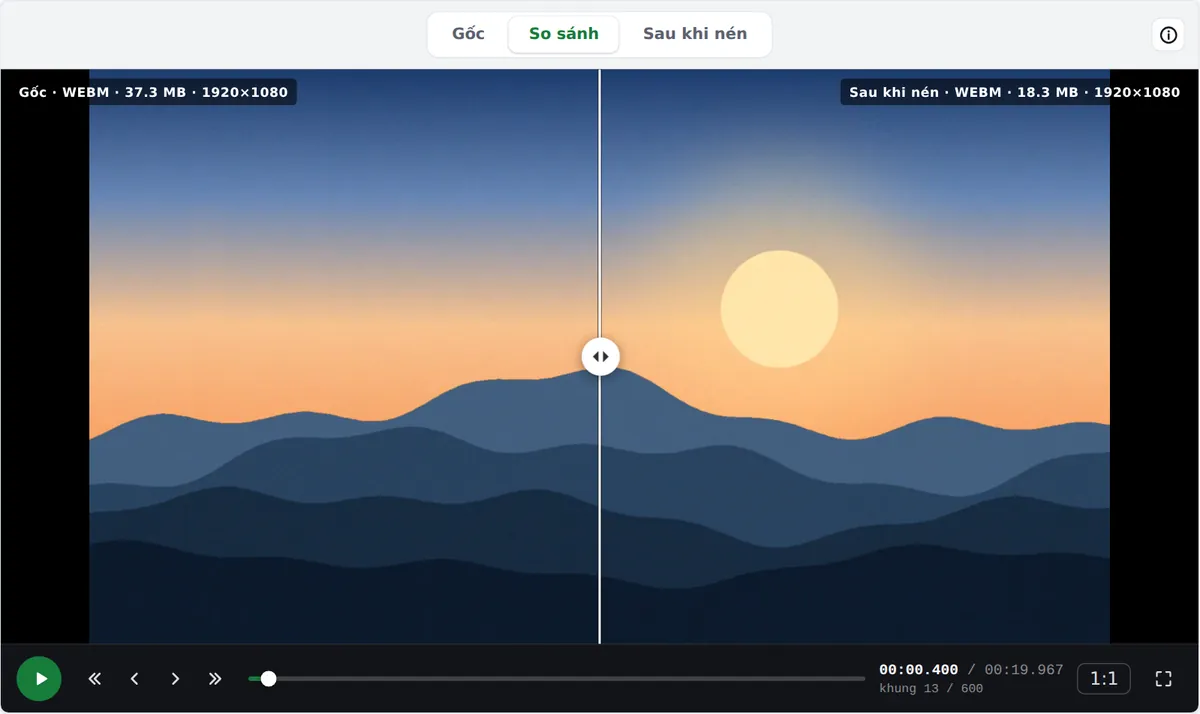
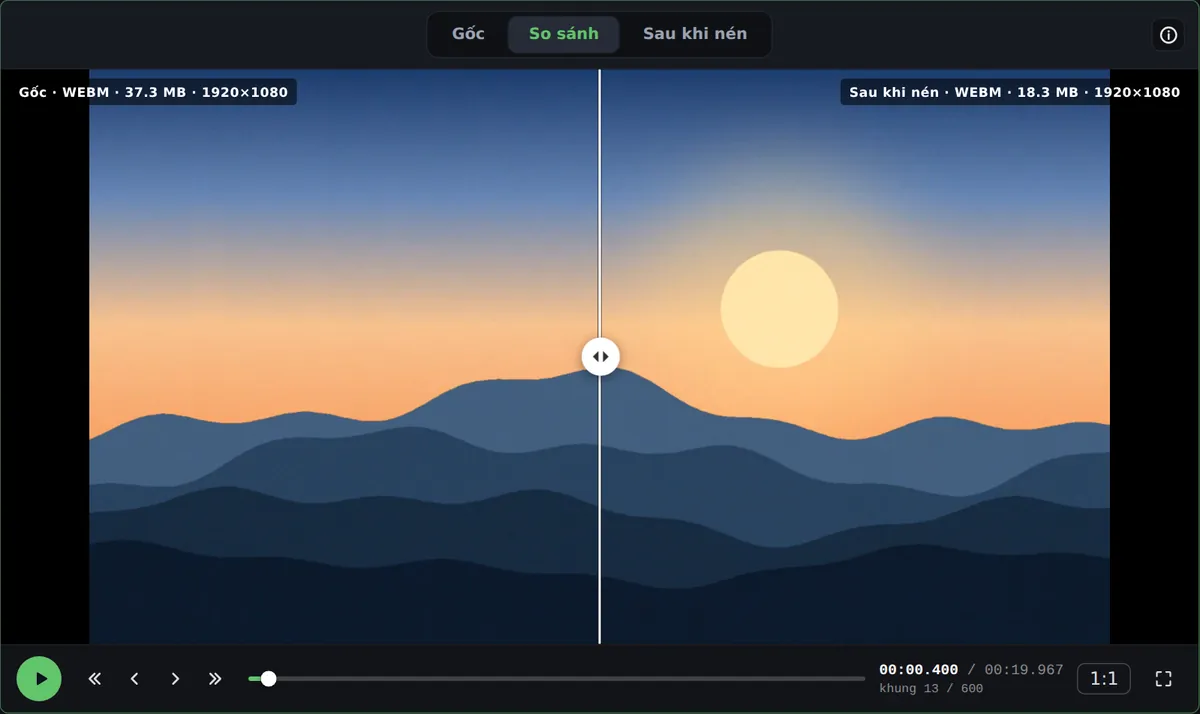
Sau khi nén, thẻ So sánh hiển thị bản gốc và kết quả trên cùng một khung hình. Kéo thanh trượt, chuyển từng 1 hoặc 10 khung hình, hoặc xem ở tỷ lệ 1:1.
Trang WhatsApp mở sẵn ở 16 MB và trang Discord ở 20 MB.
Không có gì được tải lên, nên không phải chờ tải lên hay xếp hàng.
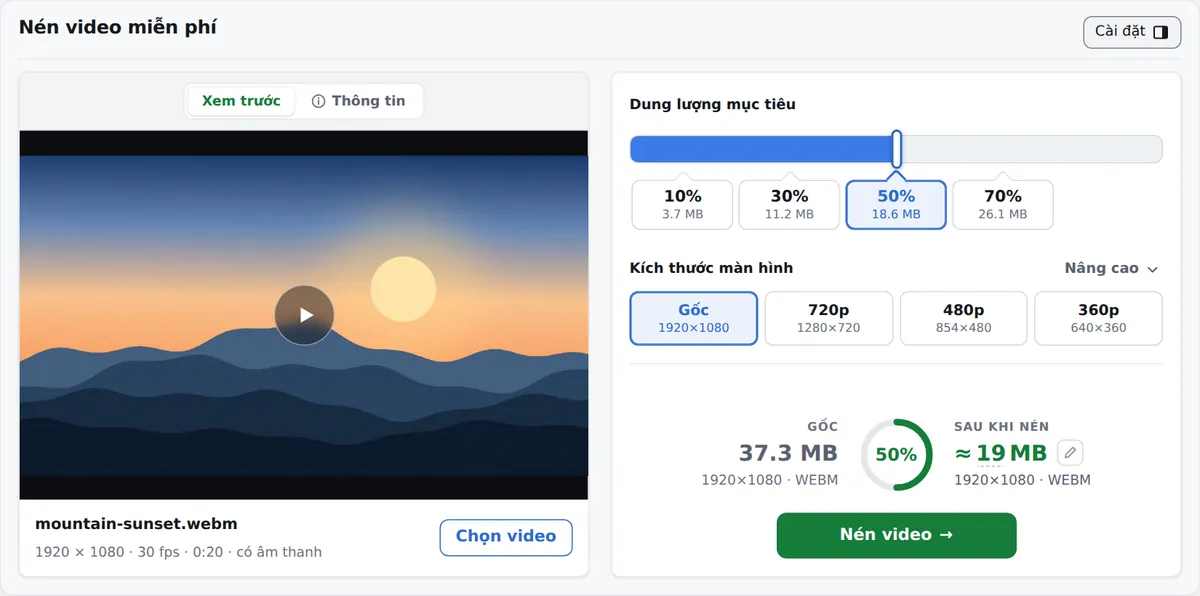
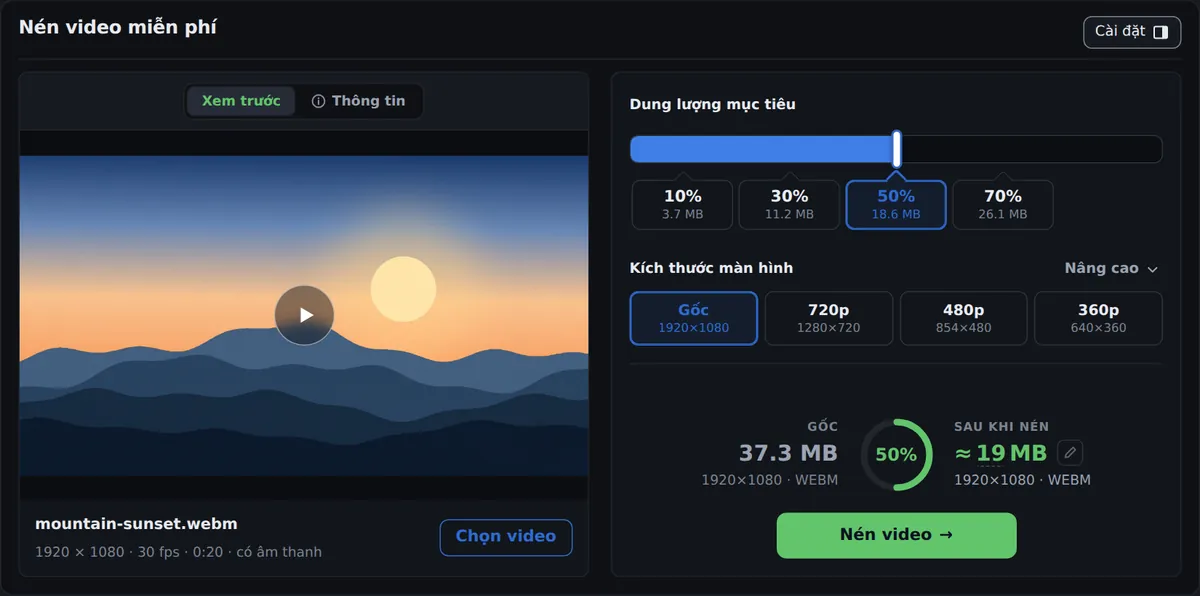
Kéo tệp MP4, MOV, WebM hoặc MKV vào trang, hoặc nhấn để chọn tệp. Tệp mở ngay trên thiết bị và bạn thấy dung lượng, độ phân giải, thời lượng cùng một khung hình xem trước.
Chọn 70%, 50%, 30% hoặc 10%. Mỗi nút hiển thị dung lượng tương ứng. Để có dung lượng chính xác, nhấn vào con số ở mục Sau khi nén và nhập số MB.
Nhấn Nén video. Cửa sổ tiến trình hiển thị phần trăm và thời gian còn lại. Kiểm tra kết quả ở thẻ So sánh, rồi tải xuống.
Phần lớn nhu cầu nén là do giới hạn ở một nơi khác. Ba trường hợp dưới đây có trang riêng với dung lượng đặt sẵn.
Gmail và Outlook.com nhận tệp đính kèm tối đa 25 MB. iCloud Mail cho phép 20 MB mỗi thư (kiểm tra tháng 9/2026). Trang email mở sẵn ở 25 MB.
Nén video để gửi emailKhông có Nitro, Discord nhận 20 MB mỗi lần tải lên (nâng từ 10 MB vào ngày 8/9/2026). Trang Discord đặt sẵn 20 MB và nhắm thấp hơn một chút. Nếu video dài cần vậy, bảng tự hạ độ phân giải.
Nén video cho DiscordWhatsApp giới hạn video gửi trong đoạn chat ở 16 MB và nén lại video đó. Nén xuống 16 MB trước thì bạn là người chọn độ phân giải.
Nén video cho WhatsAppNút 50% giảm một nửa dung lượng mỗi tệp. Với video 4K, chọn 1080p ở mục Kích thước màn hình là một cách khác. Bản gốc không bao giờ bị thay đổi, nên chỉ xóa bản gốc sau khi đã kiểm tra kết quả.
Một video điện thoại 145 MB: 1080p, 30 fps, dài 1 phút 40 giây. Mỗi nút đặt kết quả theo tỷ lệ của dung lượng gốc.
Các khác biệt đến từ một quyết định: không bao giờ gửi tệp đi đâu cả.
| freecompress.video | Công cụ nén online thông thường | |
|---|---|---|
| Video của bạn bị tải lên | Không bao giờ | Luôn luôn |
| Giới hạn dung lượng miễn phí | Không có | 500 MB đến 1 GB ở các dịch vụ phổ biến |
| Thời gian chờ trước khi bắt đầu nén | Không có | Thời gian tải lên, cộng thêm hàng chờ ở một số gói miễn phí |
| Logo mờ ở gói miễn phí | Không | Có ở một số dịch vụ |
| Dùng được khi không có mạng | Có, sau khi trang đã tải xong | Không |
| Tệp vượt giới hạn miễn phí | Miễn phí | Phải nâng cấp trả phí |
Các công cụ nén phải tải lên cần có toàn bộ tệp trên máy chủ của họ trước khi bắt đầu, và nhiều nơi giới hạn tệp miễn phí ở 500 MB hoặc 1 GB. Công cụ này không gửi gì đi. Trình duyệt giải mã video, và bộ mã hóa video của chính thiết bị nén video đó, cũng là phần cứng mà điện thoại hay máy tính dùng khi quay. Không có hàng chờ, không có lượt dùng và không cần đăng nhập.
Vì tệp ở lại trên máy của bạn, bản ghi cuộc họp hay video gia đình không bao giờ đi qua bên thứ ba. Bạn có thể tự kiểm tra: mở bảng mạng (network) của trình duyệt trong lúc nén và tìm yêu cầu nào mang video của bạn. Không có yêu cầu nào như vậy. Sau khi tải xong, trang cũng hoạt động khi không có kết nối mạng.
Thả video vào trang hoặc nhấn để chọn. Trong bảng cài đặt, Dung lượng mục tiêu là một thanh bạn có thể kéo sang trái hoặc phải, bên dưới có bốn nút 10%, 30%, 50% và 70%. Phần được tô trên thanh là tỷ lệ dung lượng gốc còn lại. Sau khi tải video lên, mỗi nút còn hiển thị dung lượng tương ứng. Kích thước màn hình liệt kê Gốc kèm độ phân giải, rồi các mức thấp hơn (từ 1080p xuống 240p) nhỏ hơn video nguồn. Bên dưới đó, dòng ước tính hiển thị dung lượng gốc, một vòng tròn với phần trăm còn lại, và dung lượng ở mục Sau khi nén. Nhấn vào dung lượng ở mục Sau khi nén (biểu tượng bút chì) để nhập dung lượng chính xác theo MB.
Nhấn Nén video. Cửa sổ tiến trình hiển thị phần trăm, thời gian đã qua, thời gian còn lại và nút Dừng. Khi xong, các thẻ Gốc, So sánh và Sau khi nén cho phép bạn kiểm tra kết quả trước khi nhấn Tải xuống. Nếu bạn đóng trang trước khi tải xuống, kết quả gần nhất được giữ trong trình duyệt tối đa 7 ngày. Để cắt ngắn video, hãy dùng Cắt video ↗.
Nút Nâng cao cạnh tiêu đề Kích thước màn hình mở ra một hàng gồm ba menu. Tốc độ khung hình có Gốc, 60 fps hoặc 30 fps. Với dung lượng mục tiêu cố định, 30 fps để lại nhiều bit hơn cho mỗi khung hình. Định dạng có MP4 (H.264), MP4 · HEVC, WebM (VP9) và WebM · AV1, nhưng chỉ những định dạng trình duyệt này mã hóa được trên thiết bị này. MP4 (H.264) là mặc định và phát được ở nhiều nơi nhất.
Theo mặc định, âm thanh được giữ nguyên. Bạn cũng có thể mã hóa lại ở 128 hoặc 64 kbps, hoặc xóa âm thanh. Âm thanh có hơn hai kênh (5.1 và tương tự) được trộn xuống stereo khi mã hóa lại, và chỉ rãnh âm thanh đầu tiên được giữ lại.
Khi chỉ đạt được một dung lượng ở độ phân giải thấp hơn, bảng tự chọn độ phân giải đó và đánh dấu dòng bằng khung nét đứt màu hổ phách. Sau đó bảng hiển thị “Độ phân giải đặt ở W × H để đạt dung lượng này.” Nếu vẫn chưa đủ, bảng có thể hạ âm thanh xuống 64 kbps và thông báo điều này. Khi ước tính bằng 97% bản gốc trở lên, bảng hiển thị “Với cài đặt này, dung lượng tệp gần như không đổi.”
Dung lượng tệp video xấp xỉ bằng bitrate × thời lượng. Bitrate là số bit bộ mã hóa được dùng cho mỗi giây. Khi có ít bit hơn, bộ mã hóa cắt bớt chi tiết ở vùng phẳng và chuyển động nhanh trước, và ở bitrate rất thấp bạn sẽ thấy hình vỡ khối và nhòe. Độ phân giải và tốc độ khung hình quyết định số điểm ảnh cần mô tả mỗi giây, nên kích thước màn hình nhỏ hơn để lại nhiều bit hơn cho mỗi điểm ảnh.
Với mỗi độ phân giải, công cụ nén có một mức bit trên điểm ảnh tối thiểu. Nếu dung lượng mục tiêu của bạn xuống dưới mức đó, bảng chuyển sang kích thước màn hình thấp hơn kế tiếp. Bộ mã hóa ghi một khung hình chính (keyframe) mỗi hai giây, nên kết quả tua nhanh trong mọi trình phát.
Đầu vào: MP4, MOV, WebM, MKV, TS, M2TS và MTS. AVI, WMV, FLV và các định dạng cũ khác không được hỗ trợ. Đầu ra là MP4 hoặc WebM. Tệp gốc không bao giờ bị thay đổi; kết quả là một tệp mới, được ghi xuống ổ đĩa ngay trong lúc tạo, nên tệp vài GB vẫn xử lý được.
Đầu vào HEVC (H.265) chỉ đọc được trên thiết bị có bộ giải mã HEVC phần cứng, vì Chrome không có bộ giải mã HEVC phần mềm. Trên một số máy Mac, Chrome dừng giải mã một số tệp H.264 giữa chừng. Khi đó trang chạy lại bằng giải mã phần mềm, thay các khung hình vẫn không giải mã được bằng khung hình trước đó, và cho biết số khung hình đã thay. Nếu trình duyệt không giải mã được rãnh âm thanh giữa chừng, quá trình nén chạy lại và giữ nguyên âm thanh gốc, kèm ghi chú bên dưới kết quả.
Có. Không cần tài khoản, không có logo mờ, và nén video là miễn phí với mọi dung lượng. Trang có hiển thị quảng cáo.
Không đi đâu cả. Trình duyệt đọc video từ ổ đĩa, bộ mã hóa video của thiết bị nén video, và kết quả được lưu vào ổ đĩa của bạn. Không phần nào của tệp được gửi tới máy chủ. Bạn có thể xác nhận điều này trong bảng mạng (network) của trình duyệt khi đang nén.
Nén sẽ loại bỏ thông tin, và mục tiêu càng nhỏ thì càng bị loại bỏ nhiều. Trước khi tải xuống, hãy mở thẻ So sánh: kéo thanh trượt ngang khung hình, chuyển từng 1 hoặc 10 khung hình, và xem ở tỷ lệ 1:1 để thấy khác biệt ở độ phân giải đầy đủ.
Công cụ này không đặt giới hạn. Tệp vài GB vẫn xử lý được vì đầu ra được ghi xuống ổ đĩa ngay trong lúc tạo.
Tùy vào thiết bị, độ dài và độ phân giải của video. Cửa sổ tiến trình hiển thị thời gian đã qua và thời gian còn lại, và màn hình được giữ sáng trong lúc nén.
MP4 (H.264) là mặc định và mở được trong nhiều trình phát và ứng dụng nhất. HEVC và AV1 thường giữ nhiều chi tiết hơn ở cùng dung lượng, nhưng một số thiết bị cũ không phát được. Menu Định dạng chỉ liệt kê những gì trình duyệt của bạn mã hóa được trên thiết bị này.
Được. Nhấn vào dung lượng ở mục Sau khi nén, nhập con số và nhấn Nén video. Bitrate được tính cho 98.5% dung lượng bạn nhập, nên tệp được nhắm thấp hơn 1.5% để chừa chỗ cho định dạng chứa. Cũng có các trang mở sẵn với dung lượng đã đặt: nén xuống 8 MB và nén xuống 25 MB. Với Discord, nơi giới hạn miễn phí hiện là 20 MB (Ghi chú cập nhật Discord, ngày 8/9/2026), hãy dùng nén video cho Discord.
Có, trên trình duyệt di động phiên bản hiện tại. Trang chỉ đưa ra các định dạng điện thoại của bạn mã hóa được, và màn hình luôn sáng trong lúc nén.
Thường gặp nhất là tệp HEVC (H.265) và thiết bị không có bộ giải mã HEVC phần cứng. Chrome không có bộ giải mã phần mềm cho HEVC. Tệp AVI, WMV hoặc FLV thì sẽ hiện “Định dạng tệp này không được hỗ trợ.”; hãy chuyển tệp sang MP4 trước.
Theo mặc định, âm thanh được giữ nguyên. Nếu bạn mã hóa lại, âm thanh 5.1 và các dạng nhiều kênh khác được trộn xuống stereo. Chỉ rãnh âm thanh đầu tiên được giữ lại.
Thả tệp vào đầu trang. Bảng hiển thị dung lượng bạn sẽ nhận được trước khi bắt đầu.
Cắt video, xóa âm thanh, tách MP3, xoay video hoặc lưu một khung hình trên works.tools. Các công cụ đó cũng chạy trong trình duyệt của bạn.