
Envoyer par e-mail
Compresser une vidéo pour l'e-mail
Gmail et Outlook.com acceptent 25 MB de pièces jointes. iCloud Mail autorise 20 MB par message (vérifié en septembre 2026). La page e-mail s'ouvre sur 25 MB.
Compresser une vidéo pour l'e-mailSans inscription. Sans envoi. Sans limite de taille.
Rien n'est envoyé — le fichier est compressé sur votre appareil.
Votre navigateur lit le fichier, l'encodeur vidéo de votre appareil le compresse, et le résultat est enregistré sur votre appareil.
Faites glisser la barre de taille ou touchez l'un des quatre boutons : 10 %, 30 %, 50 % ou 70 % de la taille d'origine. Cliquez sur la taille sous « Compressé » pour taper un nombre exact de MB. Taille d’écran règle la résolution, et Avancé ajoute la fréquence d'images, le format et l'audio.
Le fichier est lu sur votre disque, compressé sur votre appareil et enregistré à nouveau sur votre disque. Aucune partie n'est envoyée à un serveur.
Ouvre les fichiers MP4, MOV, WebM, MKV, TS, M2TS et MTS. La sortie est écrite sur le disque au fur et à mesure, donc les fichiers de plusieurs GB fonctionnent.
L'encodage utilise l'encodeur vidéo de votre ordinateur ou de votre téléphone. Seuls les formats qu'il peut encoder sont proposés, et l'écran reste allumé pendant la compression.
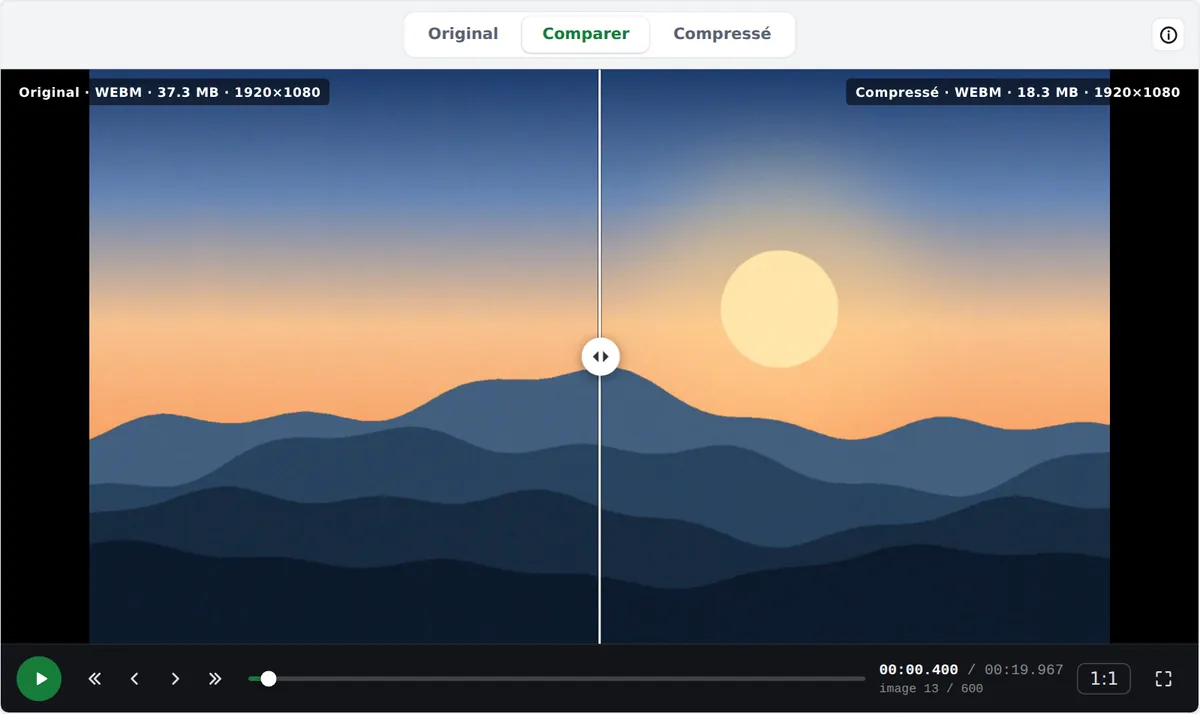
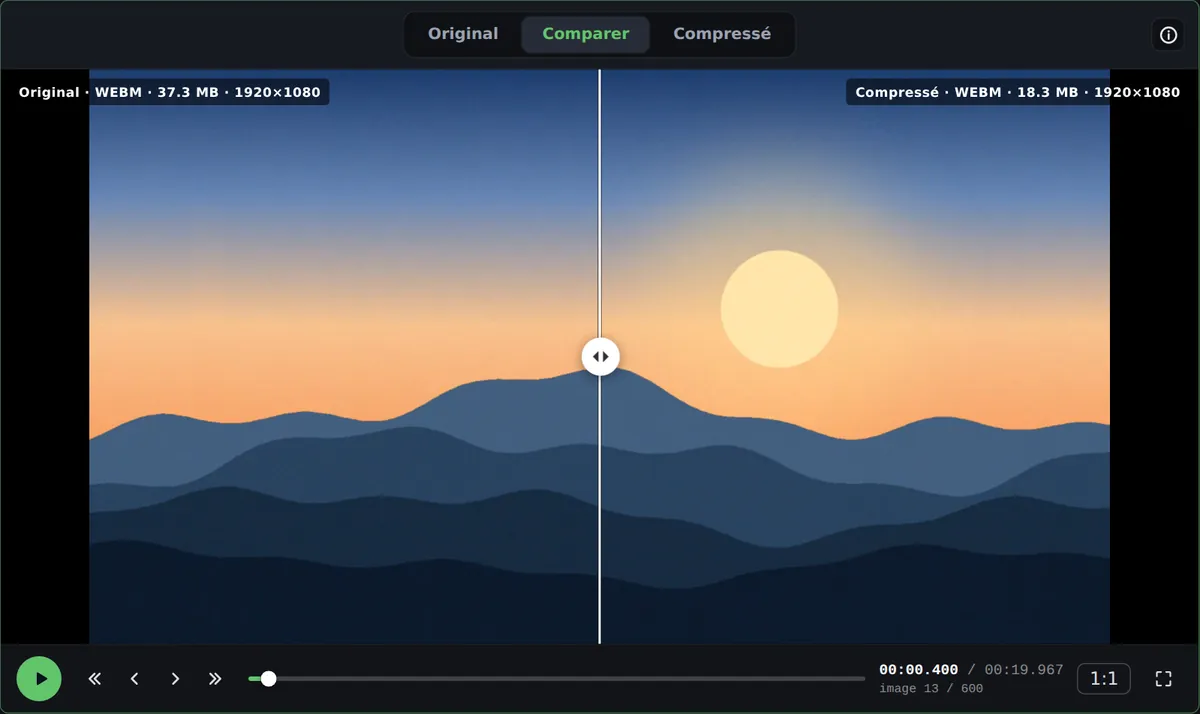
Après la compression, l'onglet Comparer montre l'original et le résultat sur une même image. Faites glisser le curseur, avancez de 1 ou 10 images, ou affichez en 1:1.
La page WhatsApp s'ouvre sur 16 MB et la page Discord sur 20 MB.
Rien n'est envoyé, donc aucune attente d'envoi ni de file d'attente.
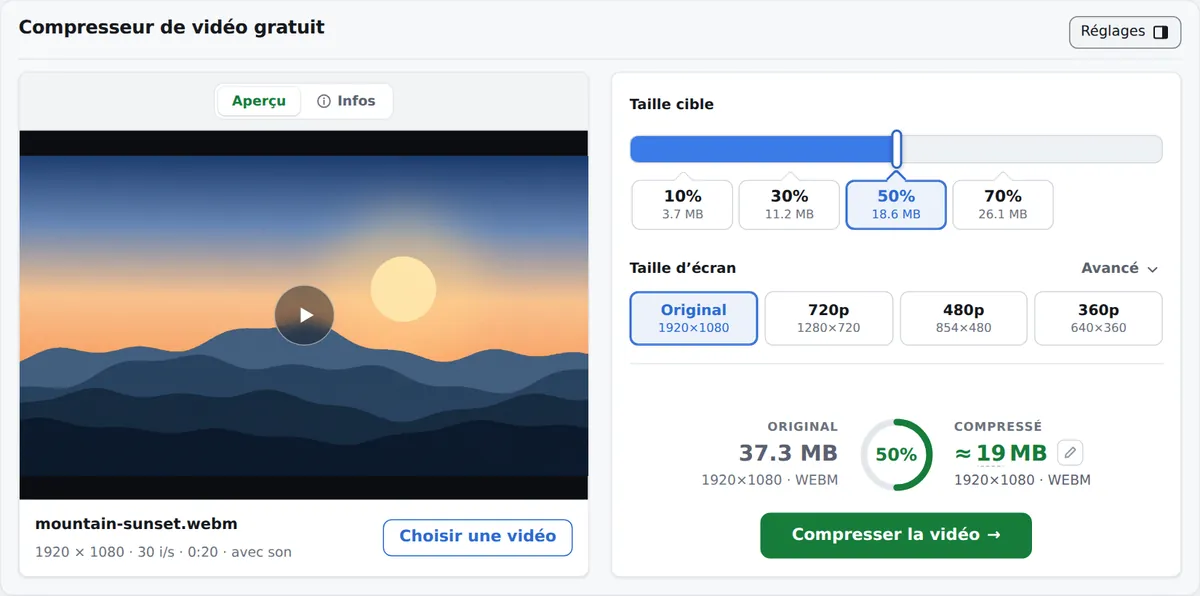
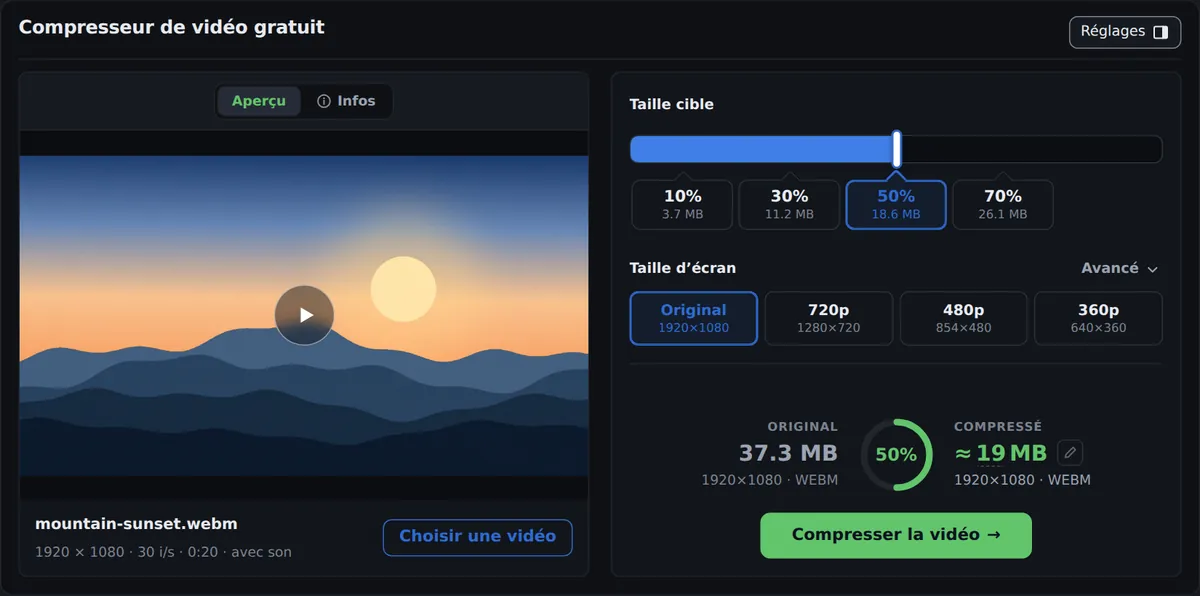
Faites glisser un MP4, MOV, WebM ou MKV sur la page, ou cliquez pour parcourir. Le fichier s'ouvre sur votre appareil et vous voyez sa taille, sa résolution, sa durée et une image d'aperçu.
Touchez 70 %, 50 %, 30 % ou 10 %. Chaque bouton affiche la taille obtenue. Pour une taille exacte, cliquez sur le nombre sous « Compressé » et tapez-la en MB.
Appuyez sur Compresser la vidéo. Une fenêtre de progression affiche le pourcentage et le temps restant. Vérifiez le résultat dans l'onglet Comparer, puis téléchargez-le.
La plupart des compressions répondent à une limite fixée ailleurs. Trois de ces cas ont leur propre page, avec la taille déjà réglée.
Gmail et Outlook.com acceptent 25 MB de pièces jointes. iCloud Mail autorise 20 MB par message (vérifié en septembre 2026). La page e-mail s'ouvre sur 25 MB.
Compresser une vidéo pour l'e-mailSans Nitro, Discord accepte 20 MB par envoi (contre 10 MB avant le 8 septembre 2026). La page Discord règle 20 MB et vise juste en dessous. Si un long clip l'exige, le panneau baisse lui-même la résolution.
Compresser une vidéo pour DiscordWhatsApp limite à 16 MB les vidéos envoyées dans une discussion et les recompresse. Compressez d'abord à 16 MB, et c'est vous qui choisissez la résolution.
Compresser une vidéo pour WhatsAppLe bouton 50 % divise chaque fichier par deux. Pour des images en 4K, choisir 1080p dans Taille d’écran est une autre option. L'original n'est jamais modifié, donc ne le supprimez qu'après avoir vérifié le résultat.
Une vidéo de téléphone de 145 MB : 1080p, 30 fps, 1 minute 40 secondes. Chaque bouton règle le résultat en part de la taille d'origine.
Les différences tiennent à une seule décision : ne jamais envoyer le fichier où que ce soit.
| freecompress.video | Compresseur en ligne classique | |
|---|---|---|
| Votre vidéo est envoyée | Jamais | Toujours |
| Limite de taille gratuite | Aucune | 500 MB à 1 GB sur les services courants |
| Attente avant le début de la compression | Aucune | Durée de l'envoi, plus une file d'attente sur certaines offres gratuites |
| Filigrane sur l'offre gratuite | Non | Sur certains services |
| Fonctionne hors ligne | Oui, une fois la page chargée | Non |
| Fichiers au-delà de la limite gratuite | Gratuit | Offre payante |
Les compresseurs qui passent par un envoi ont besoin du fichier entier sur leur serveur avant de commencer, et beaucoup limitent les fichiers gratuits à 500 MB ou 1 GB. Celui-ci n'envoie rien. Votre navigateur décode la vidéo, et l'encodeur vidéo de votre appareil la compresse : c'est le même matériel que votre téléphone ou votre ordinateur utilise pour filmer. Il n'y a ni file d'attente, ni crédits, ni compte où se connecter.
Comme le fichier reste sur votre machine, l'enregistrement d'une réunion ou une vidéo de famille ne passe jamais par un tiers. Vous pouvez le vérifier vous-même : ouvrez le panneau réseau de votre navigateur pendant une compression et cherchez une requête qui transporte votre vidéo. Il n'y en a aucune. Une fois la page chargée, elle fonctionne aussi sans connexion réseau.
Déposez une vidéo sur la page ou cliquez pour en choisir une. Dans le panneau de réglages, Taille cible est une barre que vous pouvez faire glisser vers la gauche ou la droite, avec quatre boutons en dessous : 10 %, 30 %, 50 % et 70 %. La partie remplie de la barre correspond à la part de la taille d'origine qui reste. Une fois la vidéo chargée, chaque bouton affiche aussi la taille obtenue. Taille d’écran liste « Original » avec sa résolution, puis les paliers inférieurs (de 1080p à 240p) qui sont sous votre source. Juste en dessous, la ligne d'estimation affiche la taille d'origine, un anneau avec le pourcentage restant et la taille sous « Compressé ». Cliquez sur cette taille (icône crayon) pour taper une taille exacte en MB.
Appuyez sur Compresser la vidéo. Une fenêtre de progression affiche le pourcentage, le temps écoulé, le temps restant et un bouton Arrêter. À la fin, les onglets Original, Comparer et Compressé permettent de vérifier le résultat avant d'appuyer sur Télécharger. Si vous fermez la page avant de télécharger, le dernier résultat reste dans votre navigateur jusqu'à 7 jours. Pour raccourcir aussi la vidéo, utilisez Couper une vidéo ↗.
Avancé, à côté du titre Taille d’écran, ouvre une rangée de trois menus. Fréquence d'images propose « Original », 60 fps ou 30 fps. À taille cible fixe, 30 fps laisse plus de bits à chaque image. Format propose MP4 (H.264), MP4 · HEVC, WebM (VP9) et WebM · AV1, mais seulement ceux que ce navigateur peut encoder sur cet appareil. MP4 (H.264) est le choix par défaut et se lit sur le plus grand nombre d'appareils.
Par défaut, Audio est sur « Garder tel quel ». Vous pouvez aussi réencoder le son à 128 ou 64 kbps, ou choisir Supprimer le son. L'audio de plus de deux canaux (5.1 et similaires) est mixé en stéréo lors du réencodage, et seule la première piste audio est conservée.
Quand une taille ne peut être atteinte qu'à une résolution plus basse, le panneau choisit lui-même cette résolution et marque la ligne d'un cadre ambre en pointillés. Il affiche alors « Résolution réglée sur W × H pour atteindre cette taille. » Si cela ne suffit toujours pas, il peut baisser l'audio à 64 kbps et l'indiquer. Quand l'estimation atteint 97 % de l'original ou plus, il affiche « Avec ce réglage, la taille du fichier reste quasiment la même. »
La taille d'un fichier vidéo vaut à peu près débit × durée. Le débit est le nombre de bits que l'encodeur peut dépenser par seconde. Avec moins de bits, il économise d'abord sur les détails des zones unies et des mouvements rapides. À très bas débit, on voit des blocs et des traînées. La résolution et la fréquence d'images fixent le nombre de pixels à décrire chaque seconde, donc une taille d'écran plus petite laisse plus de bits par pixel.
Pour chaque résolution, le compresseur a un minimum de bits par pixel. Si votre taille cible passe sous ce minimum, le panneau passe à la taille d'écran inférieure. L'encodeur écrit une image clé toutes les deux secondes, donc le résultat se parcourt rapidement dans n'importe quel lecteur.
En entrée : MP4, MOV, WebM, MKV, TS, M2TS et MTS. AVI, WMV, FLV et les autres formats anciens ne sont pas pris en charge. La sortie est en MP4 ou en WebM. Le fichier d'origine n'est jamais modifié. Le résultat est un nouveau fichier, écrit sur le disque au fur et à mesure, donc les fichiers de plusieurs GB fonctionnent.
Une vidéo HEVC (H.265) ne peut être lue que sur un appareil équipé d'un décodeur HEVC matériel, car Chrome n'a pas de décodeur HEVC logiciel. Sur certains Mac, Chrome arrête de décoder certains fichiers H.264 en cours de route. La page redémarre alors avec un décodage logiciel, remplace les images encore impossibles à décoder par l'image précédente et indique combien ont été remplacées. Si le navigateur ne peut plus décoder la piste audio en cours de route, la compression redémarre et garde l'audio d'origine tel quel, avec une note sous le résultat.
Oui. Il n'y a ni compte ni filigrane, et compresser une vidéo est gratuit quelle que soit sa taille. La page affiche des publicités.
Nulle part. Votre navigateur la lit sur votre disque, l'encodeur vidéo de votre appareil la compresse, et le résultat est enregistré sur votre disque. Aucune partie du fichier n'est envoyée à un serveur. Vous pouvez le vérifier dans le panneau réseau de votre navigateur pendant une compression.
La compression retire de l'information, et plus la cible est petite, plus elle en retire. Avant de télécharger, ouvrez l'onglet Comparer : faites glisser le curseur sur l'image, avancez de 1 ou 10 images et affichez en 1:1 pour voir la différence en pleine résolution.
Cet outil n'impose aucune limite. Les fichiers de plusieurs GB fonctionnent, car la sortie est écrite sur le disque au fur et à mesure.
Cela dépend de votre appareil, ainsi que de la durée et de la résolution de la vidéo. La fenêtre de progression affiche le temps écoulé et le temps restant, et l'écran reste allumé pendant la compression.
MP4 (H.264) est le choix par défaut et s'ouvre dans le plus grand nombre de lecteurs et d'applications. HEVC et AV1 gardent en général plus de détails à taille égale, mais certains appareils anciens ne peuvent pas les lire. Le menu Format ne liste que ce que votre navigateur peut encoder sur cet appareil.
Oui. Cliquez sur la taille sous « Compressé », tapez le nombre et appuyez sur Compresser la vidéo. Le débit est calculé pour 98,5 % de la taille tapée, donc le fichier vise 1,5 % en dessous pour laisser de la place au conteneur. Des pages s'ouvrent aussi avec la taille déjà réglée : compresser à 8 MB et compresser à 25 MB. Pour Discord, dont la limite gratuite est désormais de 20 MB (Notes de mise à jour de Discord, 8 septembre 2026), utilisez compresser pour Discord.
Oui, dans un navigateur mobile récent. Seuls les formats que votre téléphone peut encoder sont proposés, et l'écran reste allumé pendant la compression.
Le plus souvent, le fichier est en HEVC (H.265) et l'appareil n'a pas de décodeur HEVC matériel. Chrome n'a pas de décodeur logiciel pour le HEVC. Un fichier AVI, WMV ou FLV affiche plutôt « Ce format de fichier n’est pas pris en charge. » Convertissez-le d'abord en MP4.
Par défaut, il est gardé tel quel. Si vous le réencodez, l'audio 5.1 et les autres sons multicanaux sont mixés en stéréo. Seule la première piste audio est conservée.
Déposez un fichier en haut de la page. Le panneau affiche la taille obtenue avant que vous lanciez la compression.
Couper, supprimer le son, extraire en MP3, pivoter ou enregistrer une image : ces outils sont sur works.tools et fonctionnent aussi dans votre navigateur.